


Як вирішити проблему зависання передачі даних з iPhone під час входу?

Перенесення даних зі старого iPhone на новий має бути плавним процесом, особливо з такими інструментами, як Quick Start від Apple та iCloud Backup. Однак поширеною та неприємною проблемою, з якою стикаються багато користувачів, є застряг на екрані «Вхід» під час процесу перенесення. Ця проблема зупиняє всю міграцію, запобігаючи доступу до програм, даних, налаштувань тощо.
Якщо ви зіткнулися з цією проблемою, не хвилюйтеся. У цій статті ми розповімо вам, чому передача даних з iPhone може зависати під час входу, і, що ще важливіше, як це виправити.
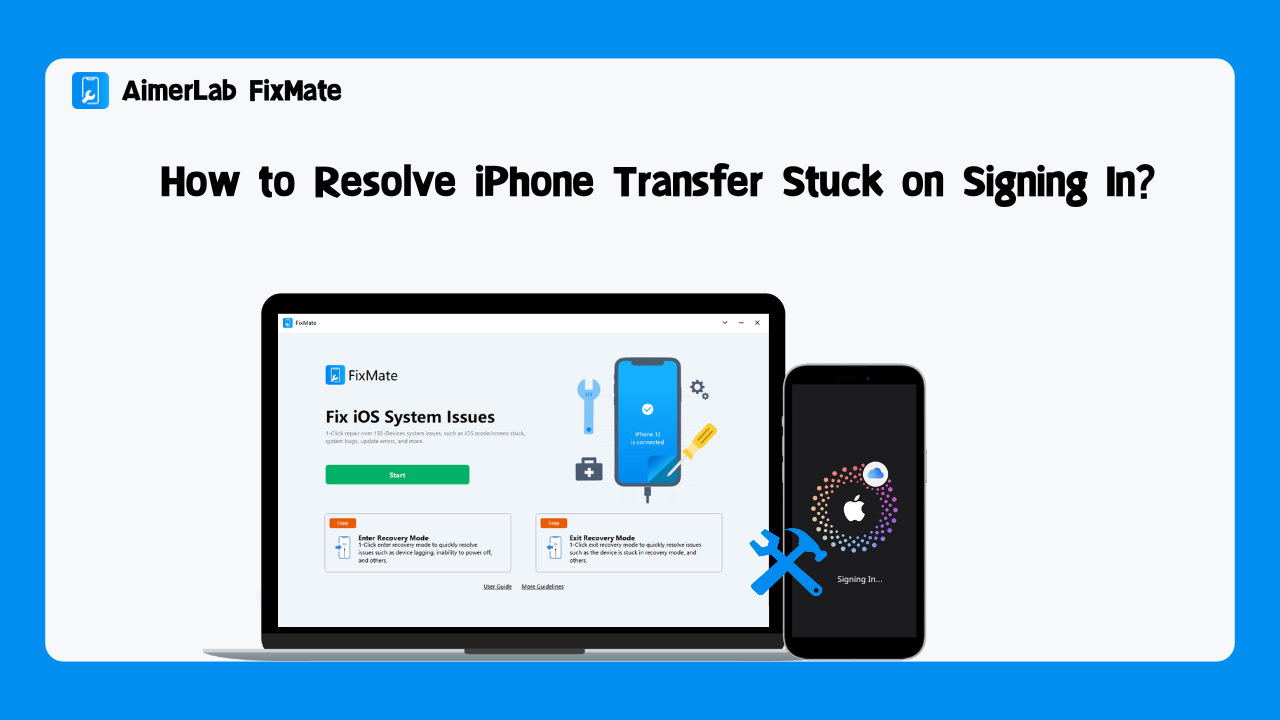
1. Що означає «Передача зависла під час входу»?
Коли ви використовуєте Швидкий старт або iCloud для передачі даних, новий iPhone має пройти автентифікацію за допомогою вашого Apple ID, щоб отримати доступ до резервних копій iCloud та забезпечити безпечне передавання даних. «Вхід» Це повідомлення означає, що пристрій намагається перевірити ваші облікові дані Apple ID на серверах Apple.
Якщо процес зависає на цьому місці, це зазвичай означає, що ваш пристрій не може успішно завершити цей етап перевірки через певні проблеми зі зв’язком або програмним забезпеченням.
2. Поширені причини зависання переказу під час входу
Кілька факторів можуть призвести до зависання процесу входу під час передачі даних з iPhone:
•
Погане або нестабільне інтернет-з’єднання
Оскільки для входу потрібне підключення до серверів Apple, нестабільна або слабка мережа Wi-Fi призведе до затримок або збоїв.
• Проблеми з сервером Apple
Іноді сервери Apple переживають простої або тимчасові збої, що блокує запити на вхід.
• Неправильні облікові дані Apple ID
Якщо ви введете неправильний пароль або виникне проблема з вашим Apple ID, процес входу може зупинитися.
• Помилки або збої програмного забезпечення iOS
Програмні помилки в iOS можуть призвести до зависання помічника перенесення на цьому кроці.
• Проблеми з двофакторною автентифікацією
Якщо ваш Apple ID використовує двофакторну автентифікацію, а код підтвердження не отримано або введено належним чином, процес не продовжиться.
• Несумісність програмного забезпечення пристрою або застаріла версія iOS
Передача даних між пристроями з дуже різними версіями iOS може спричинити проблеми.
• Мережеві обмеження або VPN
Деякі VPN, брандмауери або налаштування обмеженої мережі можуть блокувати зв’язок із серверами Apple.
3. Як вирішити проблему зависання передачі iPhone під час входу
Ось покрокові рішення, які ви можете спробувати, щоб вирішити цю неприємну проблему:
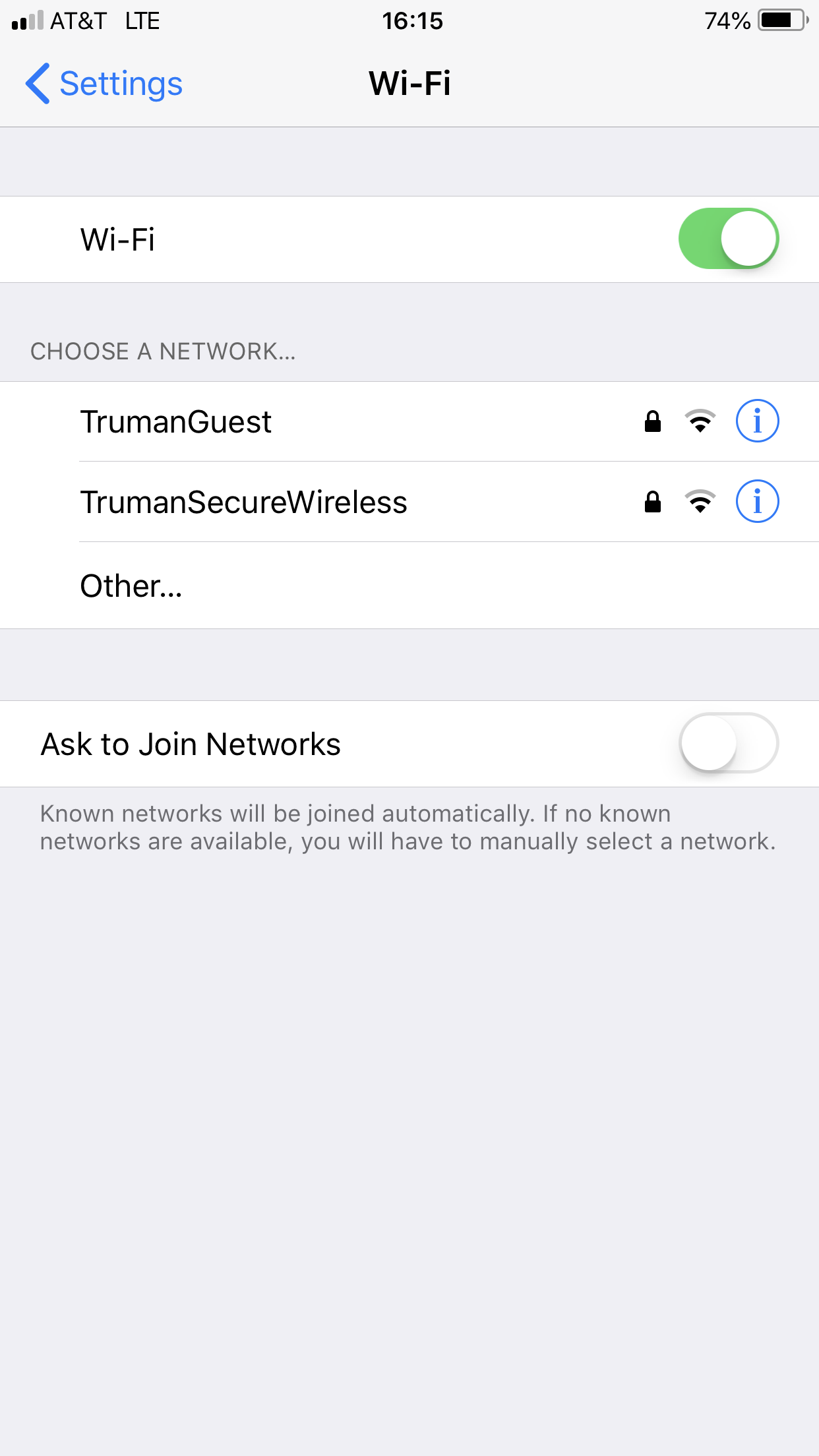
3.1 Перевірте підключення до Інтернету
- Переконайтеся, що ваш старий і новий iPhone підключені до надійної та потужної мережі Wi-Fi.
- Перезавантажте маршрутизатор, щоб вирішити періодичні проблеми з підключенням.
- Використання Wi-Fi для передачі даних замість стільникових даних.
3.2 Підтвердьте свої облікові дані Apple ID
Переконайтеся, що ви вводите правильний Apple ID та пароль. Якщо ви не впевнені, відвідайте веб-сайт Apple ID на іншому пристрої, щоб перевірити свої облікові дані, або скористайтеся опцією «Забули пароль», щоб скинути його.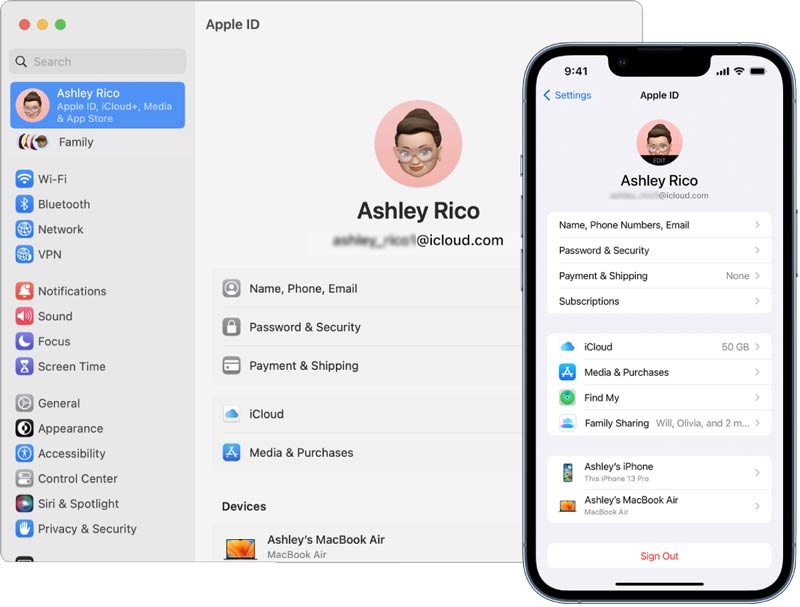
3.3 Перезавантажте обидва iPhone
- Повністю вимкнути обидва iPhone, зачекати кілька секунд, а потім знову їх увімкнути.
- Повторіть процес перенесення.

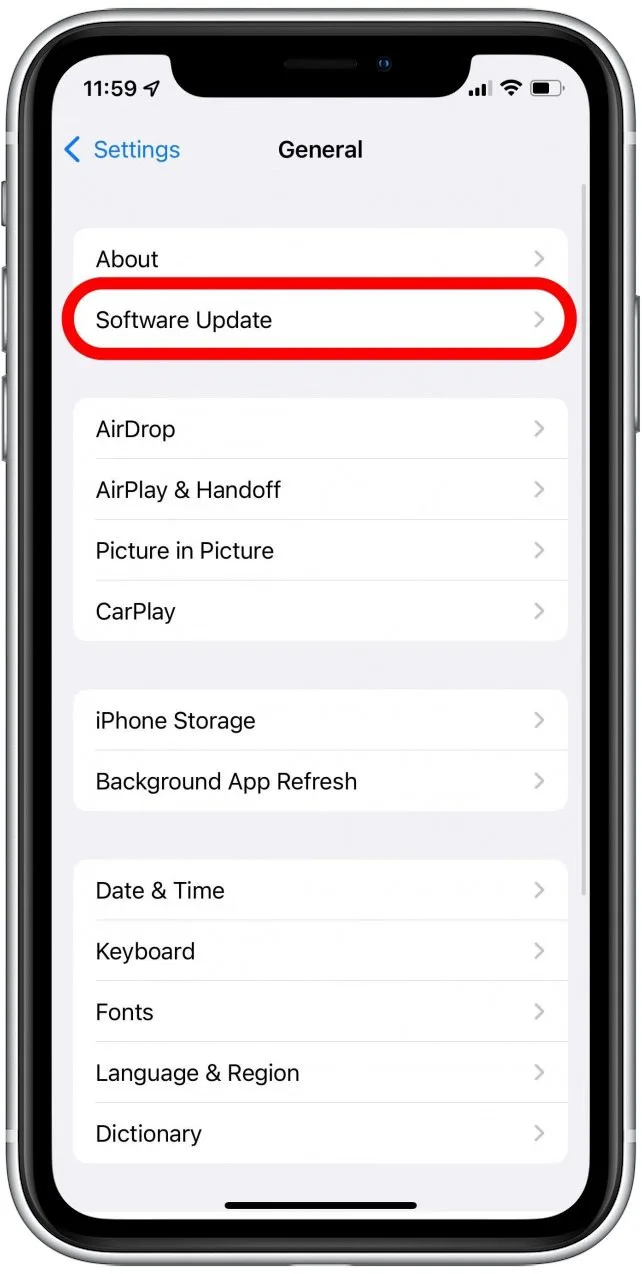
3.4 Оновлення iOS на обох пристроях
- На обох iPhone перейдіть до Налаштування > Загальні > Оновлення ПЗ та встановіть усі доступні оновлення.
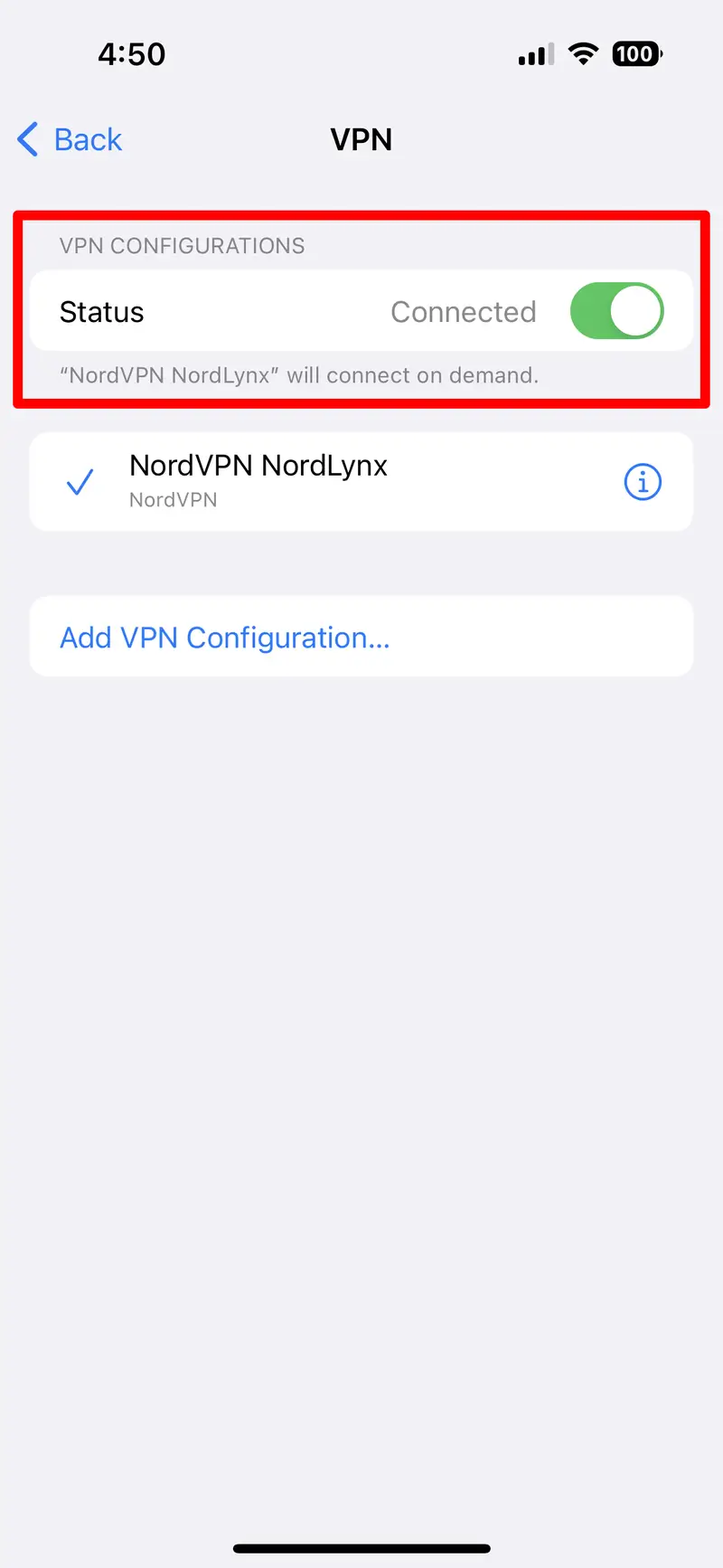
3.5 Вимкнення налаштувань VPN або проксі-сервера
- VPN можуть перешкоджати підключенню до серверів Apple.
- Щоб вимкнути VPN: Налаштування > VPN > Змінити статус.
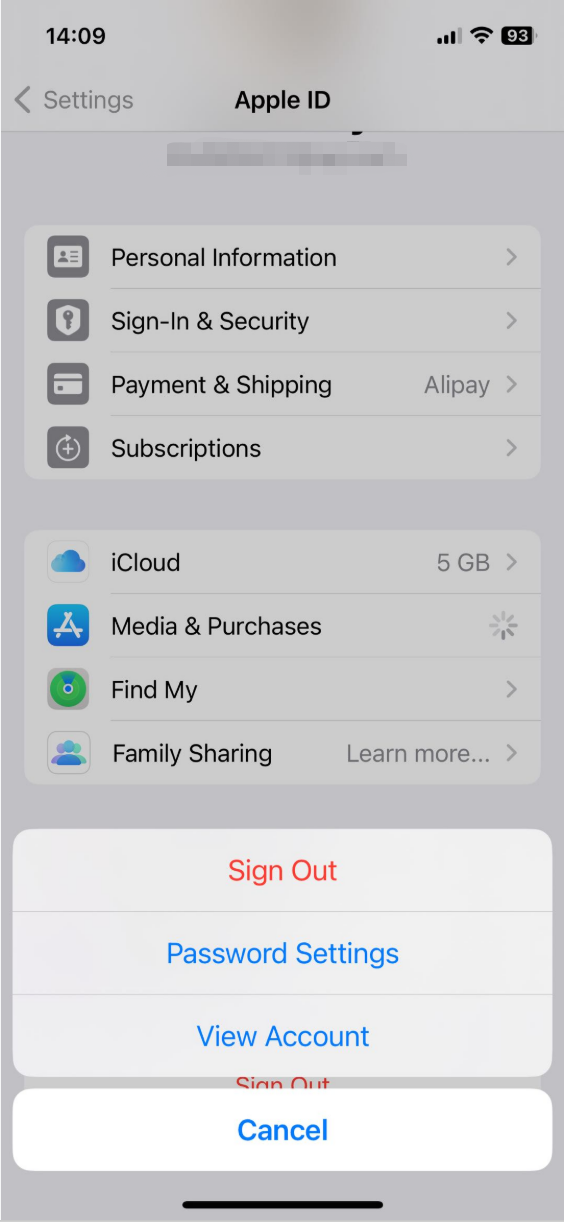
3.6 Повторний вхід в Apple ID на старому пристрої
- На своєму старому iPhone спробуйте вийти з Apple ID, а потім знову ввійти: Налаштування > [Ваше ім'я] > Вийти > Дотримуйтесь підказок, а потім знову ввійдіть.
- Це може оновити ваш сеанс Apple ID та виправити проблеми з автентифікацією.
3.7 Скидання налаштувань мережі
На обох пристроях скиньте налаштування мережі, щоб очистити будь-які пошкоджені конфігурації Wi-Fi або мережі.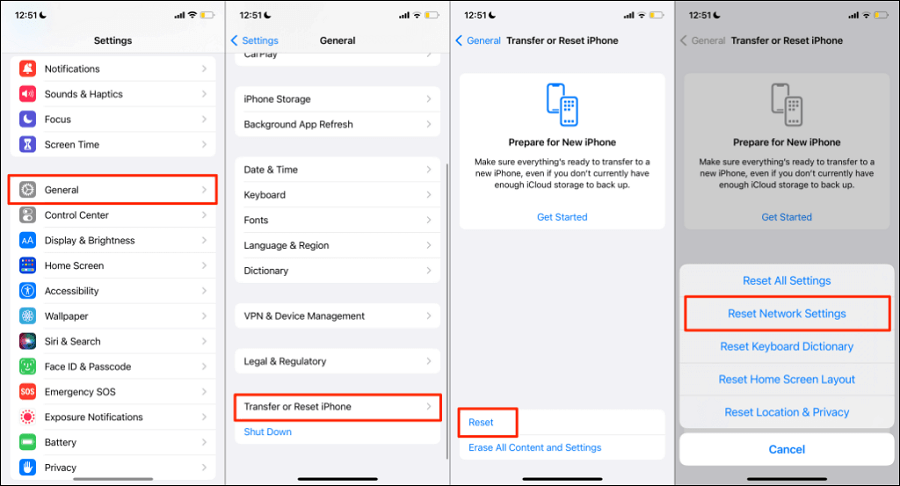
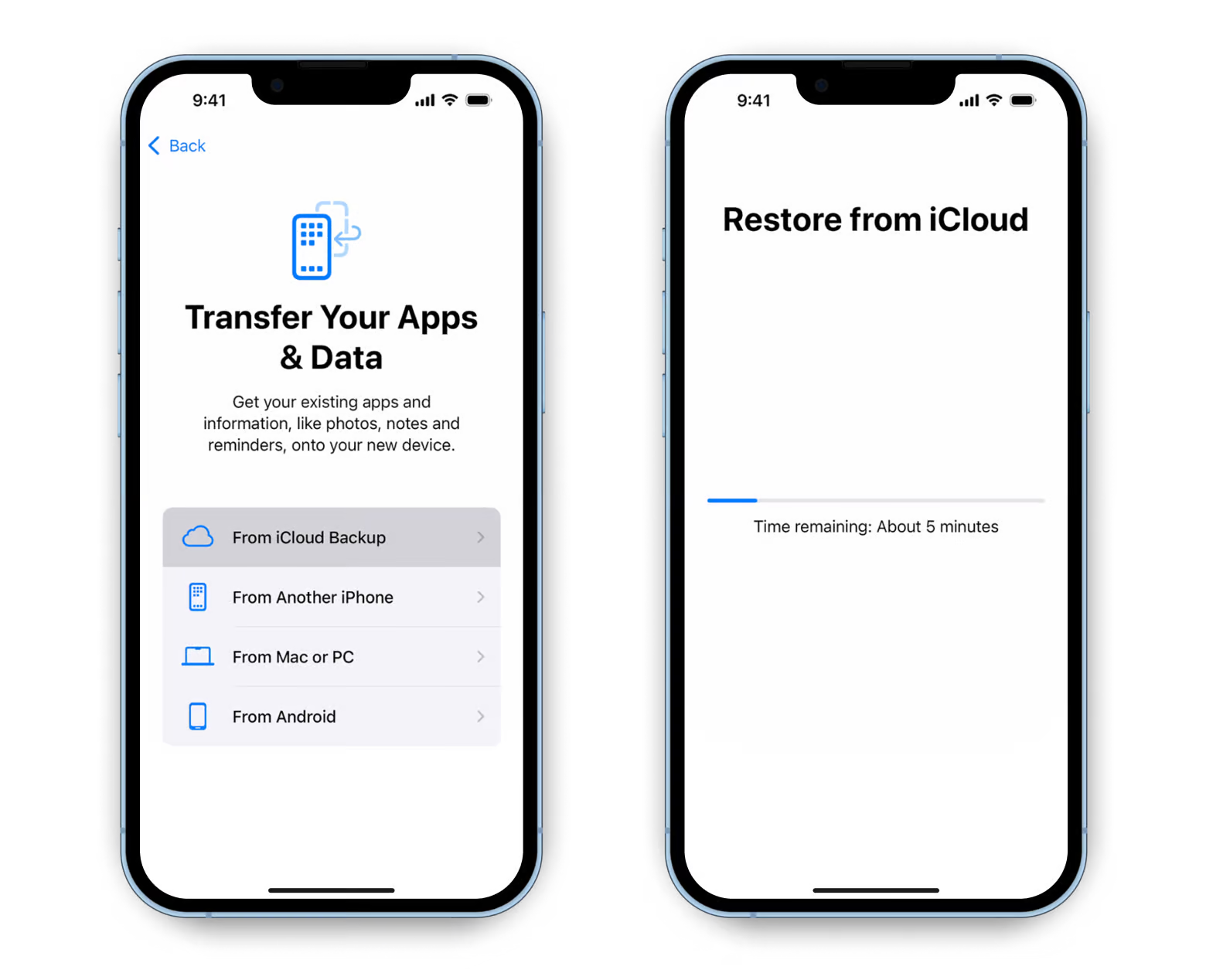
3.8 Ручне відновлення з резервної копії iCloud
Якщо швидкий початок продовжує зависати, вручну завершіть початкове налаштування на новому iPhone, виберіть «Відновити з резервної копії iCloud», коли з’явиться відповідний запит, увійдіть за допомогою свого Apple ID та виберіть найновішу резервну копію.
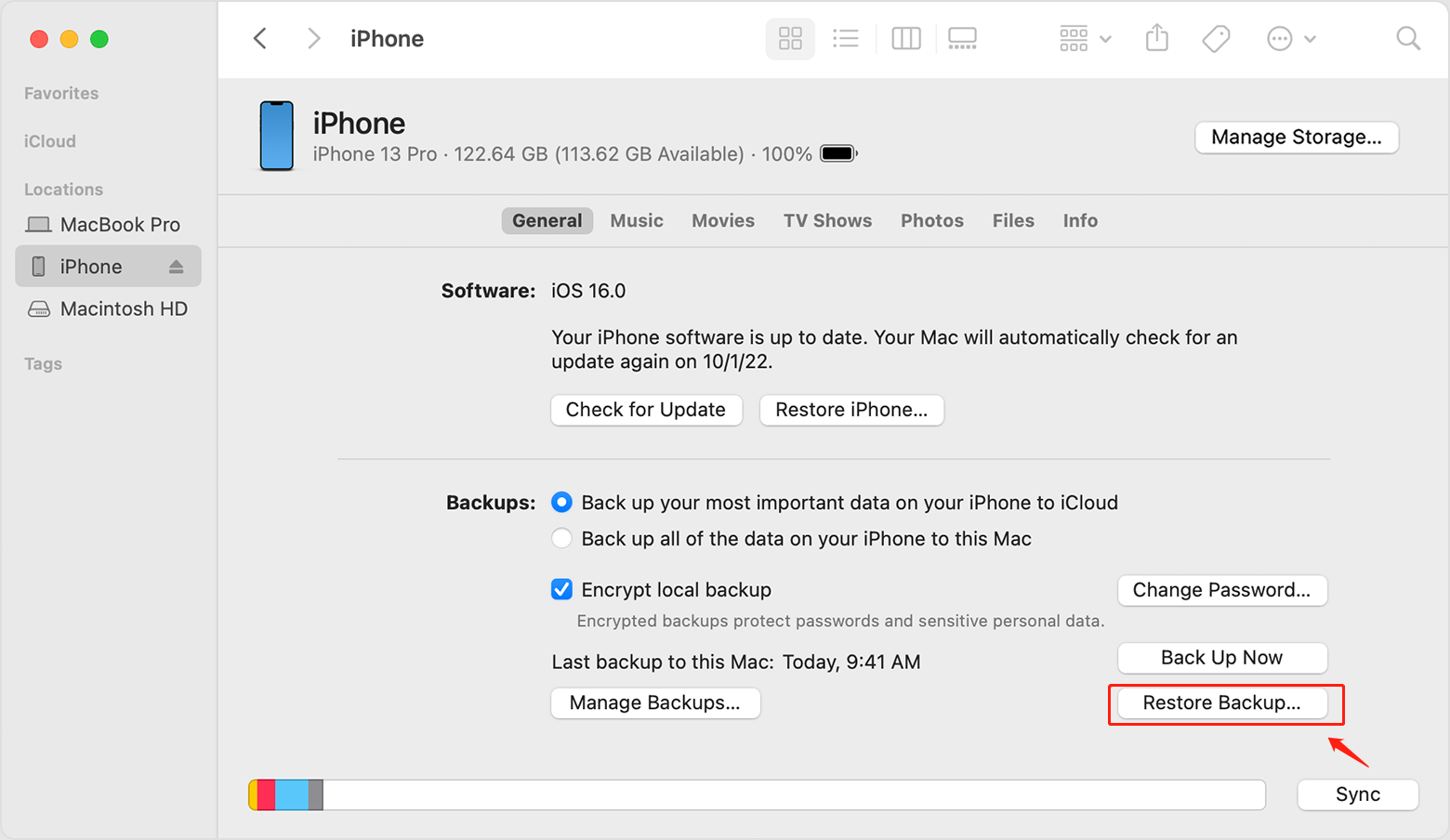
3.9 Використання iTunes або Finder
- Підключіть свій старий iPhone до комп’ютера за допомогою iTunes (Windows або macOS Mojave або ранішої версії) або Finder (macOS Catalina або пізнішої версії).
- Зробіть резервну копію старого iPhone на комп’ютері, потім підключіть новий iPhone та відновіть дані з цієї резервної копії.
3.10 Зачекайте та спробуйте пізніше
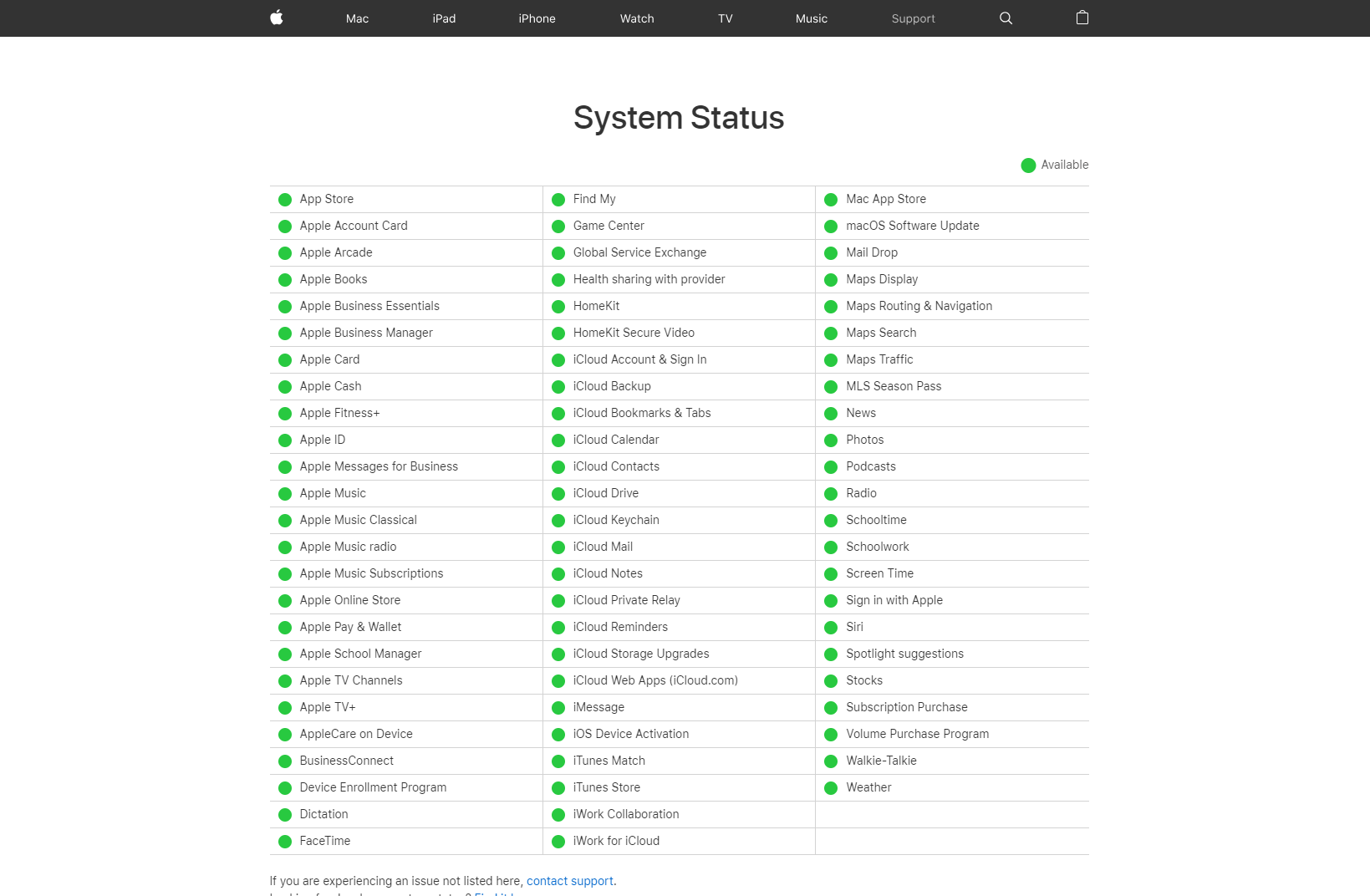
- Якщо сервери Apple не працюють або перевантажені, іноді єдиним рішенням є чекати.
- Відвідайте сторінку стану системи Apple, щоб перевірити наявність поточних проблем.
- Повторіть спробу передачі через деякий час, коли сервери знову будуть онлайн.
4. Розширене рішення: Виправлення зависання передачі iPhone за допомогою AimerLab FixMate
Якщо стандартні методи не спрацювали, і iPhone залишається завислим на екрані «Вхід», проблема, ймовірно, пов’язана з глибшим збоєм iOS. У таких випадках може знадобитися професійний інструмент для ремонту iOS, такий як AimerLab FixMate може вирішити проблему швидко та безпечно.
AimerLab FixMate – це передове програмне забезпечення для відновлення системи iOS, яке може вирішити понад 150 проблем з iPhone – у більшості випадків без втрати даних. Воно розроблене, щоб допомогти користувачам вирішувати такі проблеми, як
- iPhone завис під час входу в систему під час передачі
- iPhone завис на логотипі Apple, циклі завантаження, чорному екрані або екрані оновлення
- Завислі або не реагуючі екрани
- Збої оновлення iOS
- І більше
Кроки:
- Встановіть AimerLab FixMate на вашій системі Windows, а потім підключіть свій iPhone через USB-з'єднання.
- Запустіть FixMate, натисніть «Пуск» і перейдіть у стандартний режим ремонту.
- Дотримуйтесь інструкцій на екрані, щоб завантажити прошивку appreciate та розпочати ремонт.
- Після завершення ремонту перезавантажте iPhone та спробуйте перенести дані ще раз.

5. Висновок
Якщо ви зависли на екрані «Вхід» під час перенесення даних на новий iPhone, це часто пов’язано з проблемами перевірки Apple ID, поганим інтернетом або помилками iOS. Хоча прості виправлення, такі як перевірка Wi-Fi або перезавантаження пристрою, часто допомагають, постійні проблеми можуть вимагати глибшого втручання.Ось тут і з'являється AimerLab FixMate. Цей професійний інструмент для ремонту iOS пропонує просте та потужне рішення для вирішення проблем із передачею даних на iPhone без втрати даних. Якщо ви хочете швидко запустити свій новий iPhone, AimerLab FixMate є рекомендованим інструментом для правильного виконання роботи.
- Як підробити Pokemon Go на iPhone?
- Огляд Aimerlab MobiGo GPS Location Spoofer
- Як змінити місце розташування на вашому iPhone?
- Топ-5 фальшивих GPS-локаторів для iOS
- Визначення GPS-локатора та пропозиція споуфера
- Як змінити своє місцезнаходження на Snapchat
- Як знайти/поділитися/приховати місцезнаходження на пристроях iOS?