




Як вирішити помилку iPhone 1110?

Оновлення або відновлення iPhone зазвичай просте, але іноді неочікувана помилка може перервати процес. Однією з проблем, з якою ви можете зіткнутися, є помилка iPhone 1110, особливо під час спроби оновити або відновити iPhone за допомогою iTunes або Finder. У деяких випадках iPhone також може зависати на логотипі Apple, екрані режиму відновлення або іншому екрані запуску.
У цьому посібнику ми коротко пояснимо, що означає помилка iPhone 1110, і покажемо вам, як вирішити цю проблему за допомогою кількох практичних рішень.

1. Що таке помилка 1110 на iPhone?
Помилка iPhone 1110 зазвичай з'являється, коли оновлення або відновлення iOS переривається до його завершення. У багатьох випадках причина проста: на вашому iPhone недостатньо вільного місця для завершення процесу.
iOS вимагає вільного місця для завантаження, розпакування та встановлення системних файлів. Якщо iPhone майже повністю заповнений, оновлення може завершитися невдачею та викликати помилку 1110. Невдале або перерване оновлення iOS, програмні збої або пошкодження системи також можуть перешкодити правильному запуску пристрою.
До поширених симптомів належать зависання iPhone на логотипі Apple, режимі відновлення, циклічному завантаженні або невдалому оновленні чи відновленні в iTunes/Finder.
2. Як вирішити помилку iPhone 1110?
Ось кілька способів, які ви можете спробувати, щоб ваш iPhone знову працював.
1) Примусово перезавантажте iPhone
Тимчасовий збій iOS може перешкодити правильному завершенню оновлення. Тому гарним початком буде примусовий перезапуск.
Для iPhone 8 або пізнішої версії швидко натисніть і відпустіть
Збільшення гучності
, швидко натисніть і відпустіть
Зменшення гучності
, а потім утримуйте
Бічна кнопка
доки не з’явиться логотип Apple.

Після перезавантаження iPhone перевірте, чи може він завантажитися нормально.
2) Звільніть більше місця для зберігання iPhone
Оскільки помилка 1110 часто пов'язана з недостатнім обсягом пам'яті, видаліть непотрібні файли, якщо ви все ще маєте доступ до iPhone.
Перейти до
Налаштування > Загальні > Сховище iPhone
та переглядати програми, відео, фотографії, завантаження та інші великі файли.

Після того, як ви звільните місце, перезавантажте iPhone і спробуйте ще раз встановити оновлення iOS.
3) Оновіть iTunes або macOS
Застаріла версія iTunes або macOS іноді може перешкоджати оновленням та відновленню iPhone.
Користувачам Windows слід оновити iTunes або відповідне програмне забезпечення для керування пристроями Apple до останньої доступної версії. Користувачі Mac можуть перевірити
Системні налаштування > Загальні > Оновлення програмного забезпечення
доступні оновлення macOS.
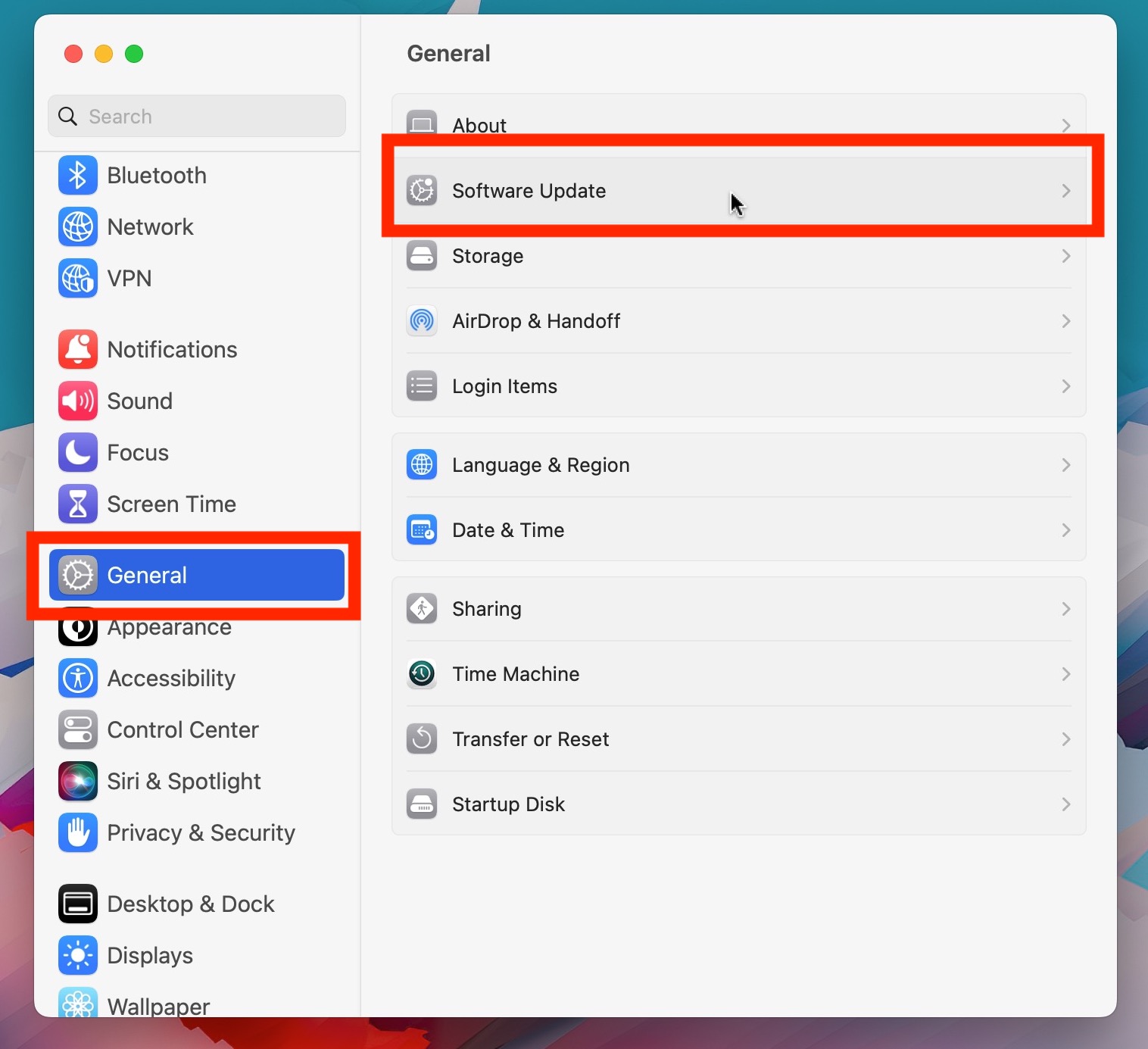
Після цього знову підключіть iPhone та спробуйте оновити ще раз.
4) Перевірте USB-кабель та порт
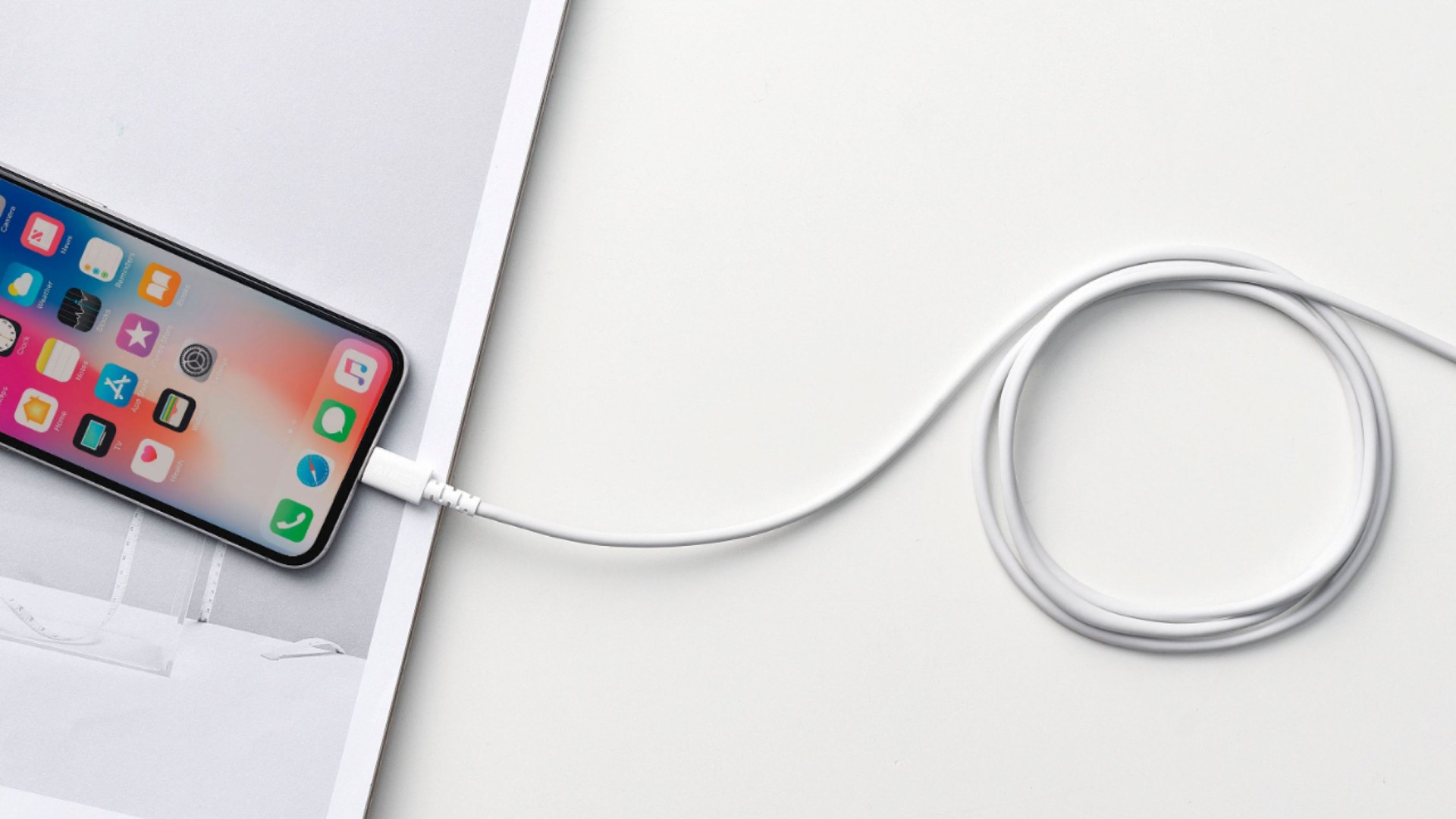
Використовуйте надійний USB-кабель і підключіть iPhone безпосередньо до комп’ютера. Якщо помилка 1110 не зникає, перейдіть на інший USB-порт або спробуйте підключитися до іншого комп’ютера.
5) Оновіть свій iPhone у режимі відновлення
Якщо iPhone не запускається нормально, спробуйте перевести його в режим відновлення.
Підключіть пристрій до комп’ютера, увійдіть у режим відновлення та відкрийте Finder або iTunes. Коли буде запропоновано
оновлення
або
Відновлення
, виберіть
оновлення
перший.

Це спроба перевстановити iOS без стирання даних, що зберігаються на вашому iPhone. Залишайте пристрій підключеним, доки процес не завершиться.
6) Спробуйте інший комп'ютер
Іноді помилка 1110 може супроводжуватися проблемами зв'язку або програмного забезпечення на комп'ютері, який використовується для оновлення.
Якщо можливо, підключіть свій iPhone до іншого Mac або ПК з Windows з оновленим програмним забезпеченням Apple. Потім спробуйте повторити процес оновлення або відновлення.
Цей простий крок може допомогти виключити проблеми, пов'язані з комп'ютером.
7) Відновіть iPhone
Якщо жодне з попередніх рішень не допомогло, може знадобитися відновлення iPhone.
Переведіть пристрій у режим відновлення, підключіть його до Finder або iTunes і виберіть
Відновлення
Комп’ютер видалить дані iPhone та знову встановить iOS.

Оскільки відновлення видаляє особисті дані, використовуйте цей варіант обережно. Якщо у вас є нещодавня резервна копія iCloud або комп’ютера, ви можете відновити свої дані пізніше.
3. Бонус: Виправлення системних помилок iPhone одним клацанням миші за допомогою AimerLab FixMate
Робота з кількома методами усунення несправностей може зайняти багато часу, особливо якщо ваш iPhone вже завис на логотипі Apple, екрані режиму відновлення або іншому незвичному екрані. Якщо вам потрібне зручніше рішення, AimerLab FixMate пропонує простіший спосіб виправлення системних проблем iOS.
AimerLab FixMate – це інструмент для відновлення системи iOS, призначений для вирішення різноманітних програмних проблем iPhone та iPad. Замість того, щоб вручну виконувати складні процедури усунення несправностей, користувачі можуть підключити свій пристрій та слідувати інструкціям програми.
FixMate може виправити багато проблем iOS, включаючи режим відновлення, логотип Apple, цикли завантаження, чорні або завислі екрани, збої оновлення та інші системні помилки.
Ось як використовувати AimerLab FixMate:
- Завантажте та встановіть AimerLab FixMate на свій комп’ютер Mac або Windows, потім запустіть програму та підключіть iPhone за допомогою USB-кабелю.
- Після того, як FixMate виявить ваш пристрій, виберіть відповідний варіант відновлення системи.
- FixMate визначить сумісну прошивку для підключеного пристрою; підтвердить інформацію про пристрій та завантажить необхідний пакет прошивки.
- Щойно прошивка буде готова, розпочніть ремонт, і FixMate автоматично виконає необхідний процес відновлення системи.
- Після завершення ремонту iPhone має перезавантажитися, після чого ви можете перевірити, чи вирішено проблему системної помилки або зависання екрана.

4. Висновок
Помилка iPhone 1110 може перервати оновлення або відновлення iOS, іноді призводячи до зависання пристрою на логотипі Apple або екрані відновлення. Оскільки недостатня кількість пам’яті є поширеною причиною, звільнення місця – гарний перший крок.
Ви також можете спробувати примусово перезавантажити iPhone, оновити iTunes або macOS, перевірити USB-з’єднання, скористатися режимом відновлення або відновити пристрій. Майте на увазі, що деякі методи, особливо відновлення, можуть призвести до втрати даних.
Для простішого рішення,
AimerLab FixMate
варто спробувати. Його покроковий процес відновлення може допомогти виправити системні помилки iPhone, невдалі оновлення, завислі екрани та інші проблеми iOS без складного ручного усунення несправностей.
- Як виправити зависання повідомлення «Очікування іншого iPhone»?
- Як виправити вічне завантаження iOS 26?
- Як переглянути часто відвідувані місця на iPhone?
- Чому iOS 26 така лагаюча?
- Як виправити помилку «Під час перевірки пароля вашого iPhone сталася помилка»?
- Як виправити зависання кнопки «Завершити на новому iPhone»?
- Як підробити Pokemon Go на iPhone?
- Огляд Aimerlab MobiGo GPS Location Spoofer
- Як змінити місце розташування на вашому iPhone?
- Топ-5 фальшивих GPS-локаторів для iOS
- Визначення GPS-локатора та пропозиція споуфера
- Як змінити своє місцезнаходження на Snapchat
- Як знайти/поділитися/приховати місцезнаходження на пристроях iOS?