


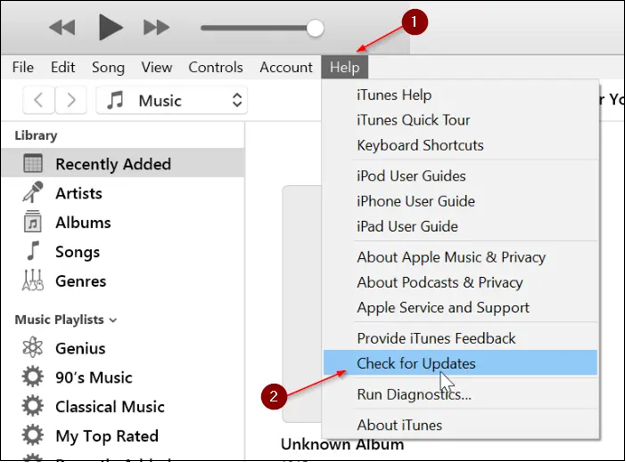
У Windows відкрийте iTunes і перейдіть до
Довідка → Перевірити наявність оновлень
, на Mac, відкрийте
Системні налаштування → Оновлення програмного забезпечення
та встановіть останню версію macOS.
Як вирішити помилку iPhone 75?
Зміст
iPhone розроблені для забезпечення плавного та надійного користувацького досвіду, але, як і будь-який програмно-керований пристрій, вони іноді можуть стикатися з неочікуваними помилками. Одна з проблем, яка дратує багатьох користувачів, – це помилка iPhone 75, яка зазвичай з’являється під час оновлення або відновлення iOS за допомогою iTunes або Finder. Повідомлення про помилку часто виглядає так: «Не вдалося відновити iPhone. Сталася невідома помилка (75).»
Зіткнення з цією помилкою може бути стресовим, особливо коли ваш iPhone зависає, перестає реагувати або стає непридатним для використання під час процесу. Для багатьох користувачів помилка 75 з'являється раптово, навіть коли раніше, здавалося б, все працювало добре. На щастя, ця проблема зазвичай пов'язана з програмним забезпеченням, а не з пошкодженням обладнання, і зазвичай її можна виправити за допомогою правильних кроків.
У цій статті ми пояснимо, чому виникає помилка iPhone 75, розповімо про ефективні рішення та представимо розширене виправлення для стійких системних помилок iOS, які стандартні методи не можуть вирішити.
1. Чому виникає помилка iPhone 75?
Розуміння причини помилки iPhone 75 – це перший крок до її виправлення. Ця помилка зазвичай означає, що зв’язок між вашим iPhone, комп’ютером і серверами Apple був перерваний або зник під час процесу оновлення або відновлення. Нижче наведено найпоширеніші причини:
1.1 Застарілий iTunes або macOS
Якщо ви використовуєте старішу версію iTunes (у Windows) або macOS Finder (на Mac), вона може не повністю підтримувати найновішу прошивку iOS. Ця проблема сумісності часто призводить до збоїв відновлення або оновлення.
1.2 Пошкоджена або неповна прошивка iOS
Пошкоджений або частково завантажений файл прошивки IPSW може перешкодити iTunes або Finder завершити процес відновлення, що призведе до помилки 75.
1.3 Втручання програмного забезпечення безпеки
Брандмауери, антивірусні програми або VPN можуть блокувати доступ iTunes або Finder до серверів Apple, що призводить до збою перевірки.
1.4 Проблеми з USB-підключенням
Використання несправного кабелю, USB-концентратора або нестабільного порту може перервати передачу даних між вашим iPhone та комп’ютером під час оновлення або відновлення.
1.5 Системні збої iOS
Системні помилки, невдалі оновлення або пошкоджені файли iOS також можуть спричинити помилку iPhone 75, особливо після основних оновлень iOS.
2. Як вирішити помилку iPhone 75
Нижче наведено перевірені рішення, починаючи з базових виправлень і переходячи до більш просунутих методів.
2.1 Оновіть iTunes або macOS
Завжди переконайтеся, що ви використовуєте найновіше програмне забезпечення:
Це забезпечує повну сумісність з поточною прошивкою iOS.
2.2 Перевірте USB-кабель та порт
Проблеми з підключенням є напрочуд поширеною причиною помилки 75:
- Використовуйте оригінальний USB-кабель Apple
- Підключіть безпосередньо до комп'ютера (уникайте USB-хабів)
- Спробуйте інший USB-порт
- Якщо можливо, спробуйте інший кабель

Стабільне з'єднання є важливим для відновлення або оновлення iOS.
2.3 Тимчасово вимкніть антивірус, брандмауер або VPN
Програмне забезпечення безпеки може блокувати зв'язок із сервером Apple:
- Тимчасово вимкніть антивірусне програмне забезпечення та брандмауер
- Вимкніть будь-який активний VPN
- Повторіть процес оновлення або відновлення
- Знову ввімкніть захист після завершення
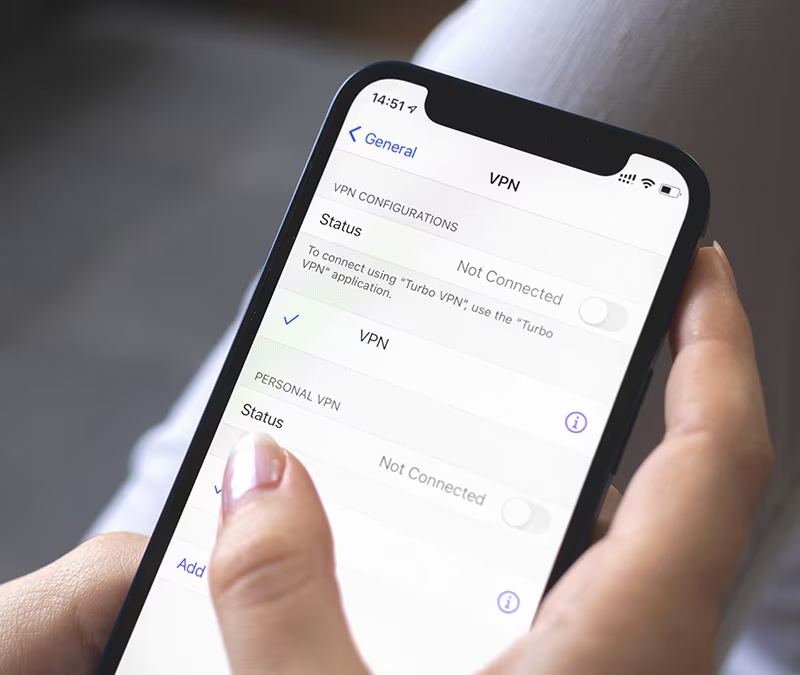
Цей крок сам по собі вирішує помилку 75 для багатьох користувачів.
2.4 Перезавантажте iPhone та комп'ютер
Прості перезавантаження можуть усунути тимчасові системні конфлікти:
- Перезавантажте комп'ютер
- Примусове перезавантаження iPhone: Щоб примусово перезавантажити iPhone, на iPhone 8 або пізнішої версії натисніть кнопку збільшення гучності, потім кнопку зменшення гучності та утримуйте бічну кнопку; на iPhone 7/7 Plus утримуйте разом кнопки зменшення гучності та бічну кнопку; а на iPhone 6s або ранішої версії одночасно утримуйте кнопки «Додому» та «Живлення».

Потім знову підключіть iPhone та спробуйте ще раз.
2.5 Використання режиму відновлення
Якщо звичайне відновлення не вдається, режим відновлення може допомогти:
- Підключіть свій iPhone до комп'ютера
- Примусово перезавантажте, доки не з'явиться екран відновлення
- Коли буде запропоновано, виберіть «Спочатку оновити»
- Якщо оновлення не вдається, спробуйте відновити
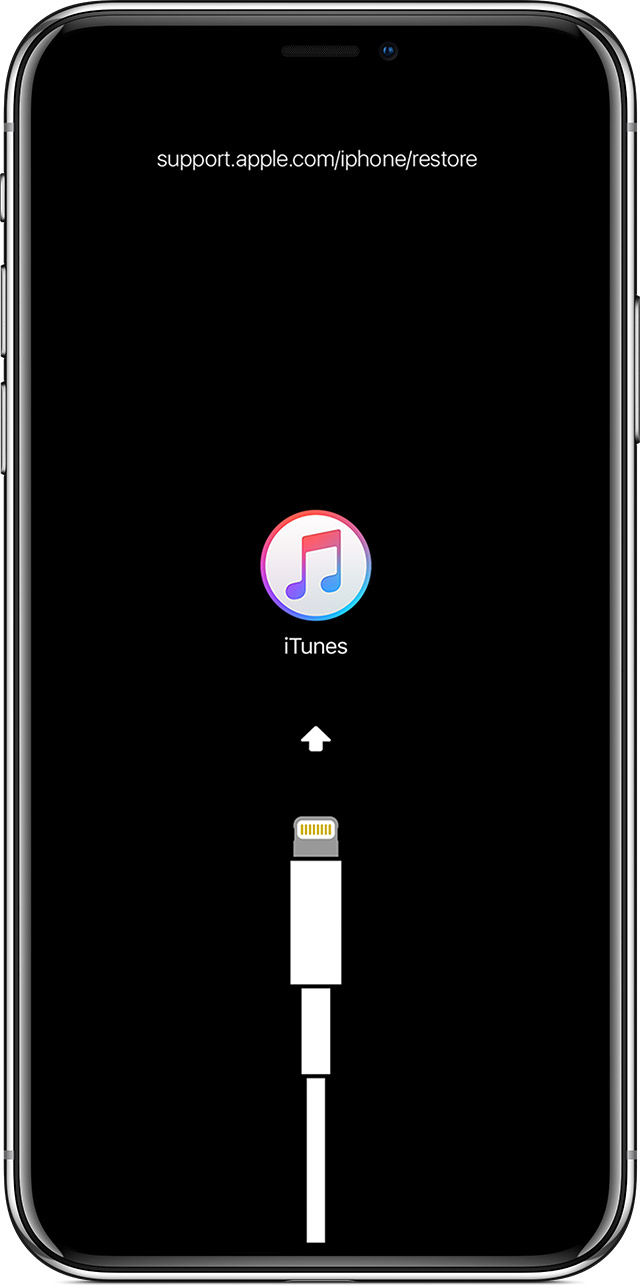
Режим відновлення перевстановлює iOS без негайного стирання даних (коли вибрано «Оновлення»).
2.6 Відновлення iPhone за допомогою режиму DFU
Режим DFU (оновлення прошивки пристрою) – це глибший метод відновлення, який обходить поточну систему iOS:
- Це дозволяє iTunes або Finder перевстановлювати прошивку з нуля
- Особливо корисно для постійних помилок 75
- Примітка: Відновлення DFU видаляє всі дані
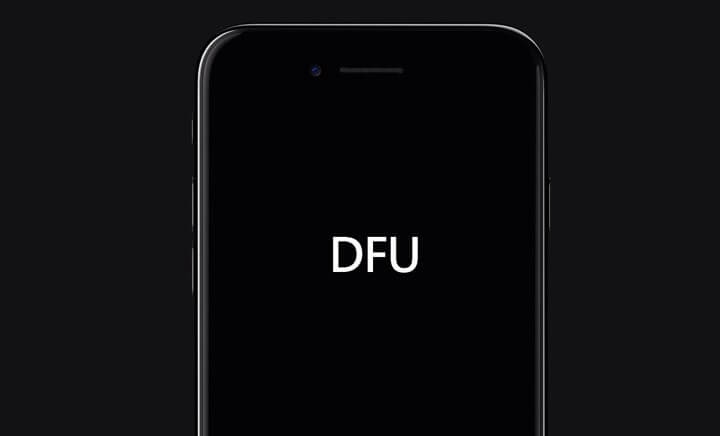
Цей метод ефективний, але може бути складним та ризикованим для користувачів без технічних знань.
3. Розширене виправлення: Виправлення системних помилок iOS за допомогою AimerLab FixMate
Коли помилка iPhone 75 продовжує з'являтися, незважаючи на всі стандартні виправлення, проблема зазвичай полягає в глибокому пошкодженні системи. У цьому випадку професійний інструмент для ремонту, такий як AimerLab FixMate, є найбезпечнішим та найефективнішим рішенням.
AimerLab FixMate розроблено для вирішення проблем системи iOS без використання iTunes або Finder. Він може вирішити такі проблеми, як:
- Помилка iPhone 75
- iPhone завис у режимі відновлення або DFU
- Помилки оновлення та відновлення
- Завантажувальні цикли, чорні екрани та завислі iPhone
Як виправити помилку iPhone 75 за допомогою FixMate:
- Завантажте та встановіть AimerLab FixMate на свій комп'ютер.
- Підключіть iPhone за допомогою USB-кабелю, а потім виберіть «Стандартне відновлення» (виправляє проблеми без втрати даних).
- FixMate виявить ваш пристрій та завантажить правильну прошивку.
- Натисніть «Почати ремонт» і зачекайте, поки процес завершиться та ваш iPhone перезавантажиться.

На відміну від ручного відновлення DFU, FixMate автоматично виконує технічні кроки, значно знижуючи ризик помилок або втрати даних.
4. Висновок
Помилка iPhone 75 зазвичай виникає через застаріле програмне забезпечення, пошкоджену прошивку, проблеми з підключенням або глибші збої системи iOS. У багатьох випадках її можна вирішити, оновивши iTunes або macOS, перевіривши USB-з’єднання, вимкнувши програмне забезпечення безпеки або скориставшись режимом відновлення.
Однак, коли ці методи не дають результатів, найнадійнішим та найбезпечнішим рішенням є AimerLab FixMate. Його потужна технологія відновлення iOS виправляє помилки на рівні системи без складних кроків або непотрібної втрати даних. Для користувачів, які хочуть швидкого, безпечного та професійного виправлення, FixMate — найкраща рекомендація.
Використовуючи
AimerLab FixMate
, ви можете ефективно вирішити помилку iPhone 75 та відновити свій пристрій до нормального робочого стану — без повторних збоїв відновлення чи відвідувань Apple Store.
Гарячі статті
Подальше читання
- Як підробити Pokemon Go на iPhone?
- Огляд Aimerlab MobiGo GPS Location Spoofer
- Як змінити місце розташування на вашому iPhone?
- Топ-5 фальшивих GPS-локаторів для iOS
- Визначення GPS-локатора та пропозиція споуфера
- Як змінити своє місцезнаходження на Snapchat
- Як знайти/поділитися/приховати місцезнаходження на пристроях iOS?