


Як вирішити помилку 10 «Не вдалося відновити iPhone»?

Відновлення iPhone іноді може здаватися гладким і простим процесом, але це не так. Одна поширена, але неприємна проблема, з якою стикаються багато користувачів, — це страшне повідомлення «Не вдалося відновити iPhone. Сталася невідома помилка (10)». Ця помилка зазвичай з’являється під час відновлення або оновлення iOS через iTunes або Finder, блокуючи відновлення пристрою та потенційно ставлячи під загрозу ваші дані та зручність використання пристрою. Розуміння причин виникнення помилки 10 та способів її виправлення є важливим для будь-якого користувача iPhone, який може зіткнутися з цією проблемою.
1. Що таке помилка iPhone 10?
Помилка 10 – одна з багатьох помилок, які iTunes або Finder можуть відображати під час процесу відновлення або оновлення iPhone. На відміну від інших помилок, помилка 10 зазвичай відображає або дефект обладнання, або перерване з’єднання між iPhone та комп’ютером. Вона може виникати через несправні USB-з’єднання, пошкоджені апаратні компоненти, такі як материнська плата або акумулятор, або проблеми з самим програмним забезпеченням iOS.
Коли ви бачите цю помилку, iTunes або Finder зазвичай повідомляє щось на кшталт:
«Не вдалося відновити iPhone. Сталася невідома помилка (10).»
Це повідомлення може збивати з пантелику, оскільки воно не вказує точної причини, але число 10 є ключовим індикатором проблеми, пов’язаної з обладнанням або підключенням.

2. Поширені причини помилки iPhone 10
Розуміння першопричин цієї помилки може допомогти вам звузити коло способів її виправлення. Найпоширеніші причини включають:
- Несправний USB-кабель або порт
Пошкоджений або несертифікований USB-кабель або несправний USB-порт можуть перервати зв'язок між вашим iPhone та комп'ютером. - Застаріле або пошкоджене програмне забезпечення iTunes/Finder
Використання застарілих або пошкоджених версій iTunes або macOS Finder може призвести до збоїв відновлення. - Проблеми з обладнанням на iPhone
Такі проблеми, як пошкоджена плата логіки, несправний акумулятор або інші внутрішні компоненти, можуть спричинити помилку 10. - Збої програмного забезпечення або пошкоджена прошивка
Іноді інсталяційний файл iOS пошкоджується або виникає програмний збій, який перешкоджає відновленню. - Обмеження безпеки або мережі
Брандмауер або програмне забезпечення безпеки, що блокує підключення до серверів Apple, також може спричиняти помилки відновлення.
3. Покрокові рішення для виправлення помилки 10 «Не вдалося відновити iPhone»
3.1 Перевірте та замініть USB-кабель і порт
Перш за все, переконайтеся, що ви використовуєте офіційний або сертифікований Apple USB-кабель для підключення iPhone до комп’ютера. Кабелі сторонніх виробників або пошкоджені кабелі часто спричиняють проблеми зі зв’язком.
- Спробуйте інший USB-кабель.
- Змініть USB-порти на вашому комп’ютері. Бажано використовувати порт безпосередньо на комп’ютері, а не через концентратор.
- Уникайте USB-портів на клавіатурах або моніторах, оскільки вони іноді мають меншу вихідну потужність.

Якщо можливо, спробуйте відновити налаштування iPhone на іншому комп’ютері, щоб виключити проблеми з обладнанням або програмним забезпеченням на вашому поточному ПК або Mac.
3.2 Оновлення або перевстановлення iTunes / macOS
Якщо ви користуєтеся Windows або macOS Mojave чи старішою версією, обов’язково оновіть iTunes до останньої версії. У macOS Catalina та пізніших версіях відновлення iPhone відбувається через Finder, тому регулярно оновлюйте macOS.
- У Windows: відкрийте iTunes і перевірте наявність оновлень через меню «Довідка» > «Перевірити наявність оновлень». Або ж перевстановіть iTunes з офіційного веб-сайту Apple.
- На Mac: перейдіть до Системних налаштувань > Оновлення програмного забезпечення, щоб оновити macOS.
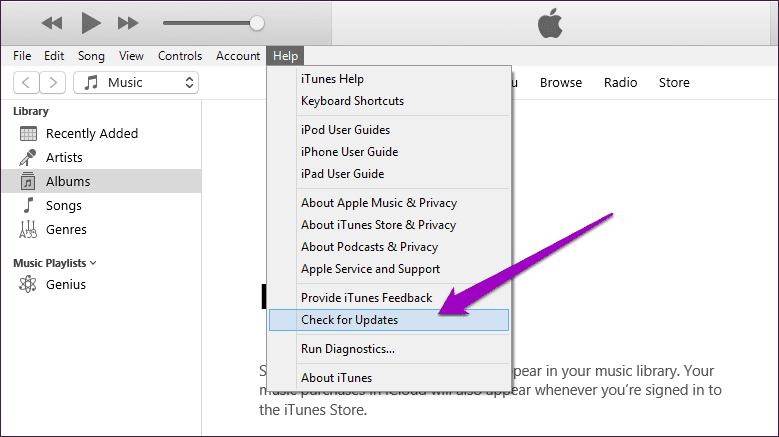
Оновлення гарантує, що у вас будуть найновіші виправлення сумісності та виправлення помилок.
3.3 Перезавантажте iPhone та комп'ютер
Іноді простий перезапуск вирішує багато проблем.
- Перезавантажте iPhone (X або новішу модель), утримуючи бічну кнопку та кнопку збільшення або зменшення гучності, доки не з’явиться повзунок вимкнення живлення, потім пересуньте його, щоб вимкнути, і знову ввімкніть його через 30 секунд.
- Перезавантажте комп'ютер, щоб усунути тимчасові збої.

3.4 Примусове перезавантаження iPhone та переведення його в режим відновлення
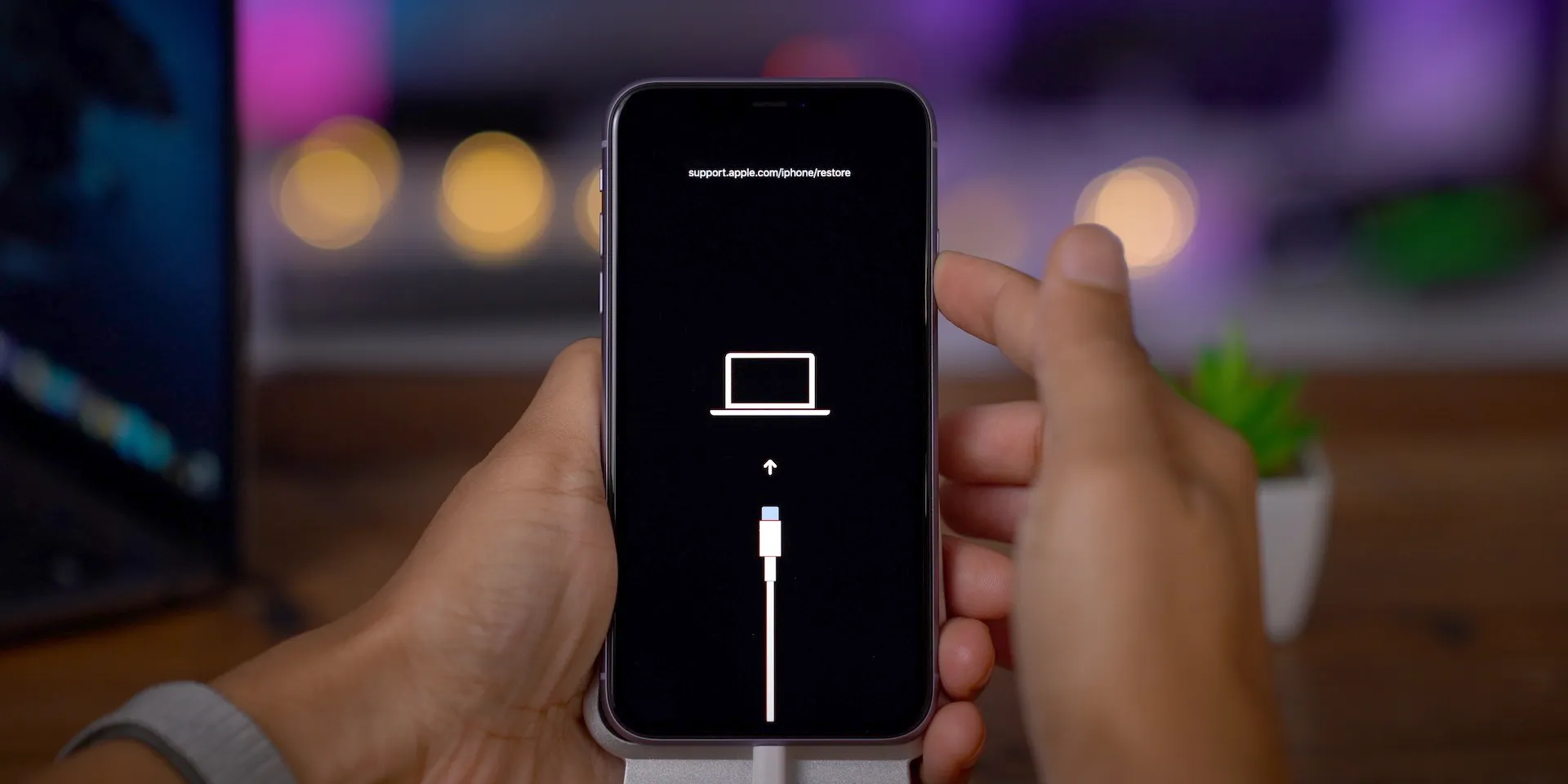
Якщо помилка не зникає, спробуйте примусово перезавантажити iPhone, а потім перевести його в режим відновлення перед відновленням. Після переходу в режим відновлення спробуйте відновити ще раз через iTunes або Finder.
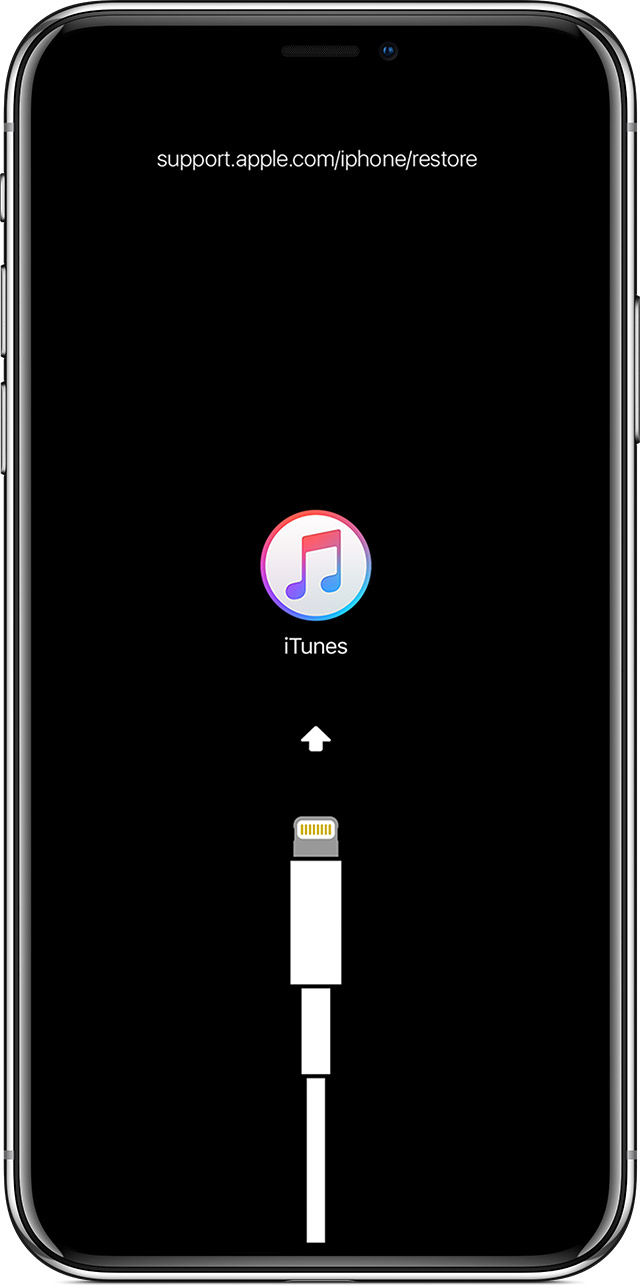
3.5 Використання режиму DFU для відновлення
Якщо режим відновлення не спрацює, ви можете спробувати режим оновлення прошивки пристрою (DFU), який виконує більш ретельне відновлення шляхом повної перевстановлення прошивки. Він обходить завантажувач iOS і може вирішити серйозніші проблеми з програмним забезпеченням.
У режимі DFU екран вашого iPhone залишається чорним, але iTunes або Finder виявить пристрій у стані відновлення та дозволить вам відновити його.
3.6 Перевірте програмне забезпечення безпеки та налаштування мережі
Іноді антивірусне програмне забезпечення або брандмауер на вашому комп’ютері блокує зв’язок із серверами Apple, що призводить до помилки.
- Тимчасово вимкніть антивірусне програмне забезпечення або брандмауер.
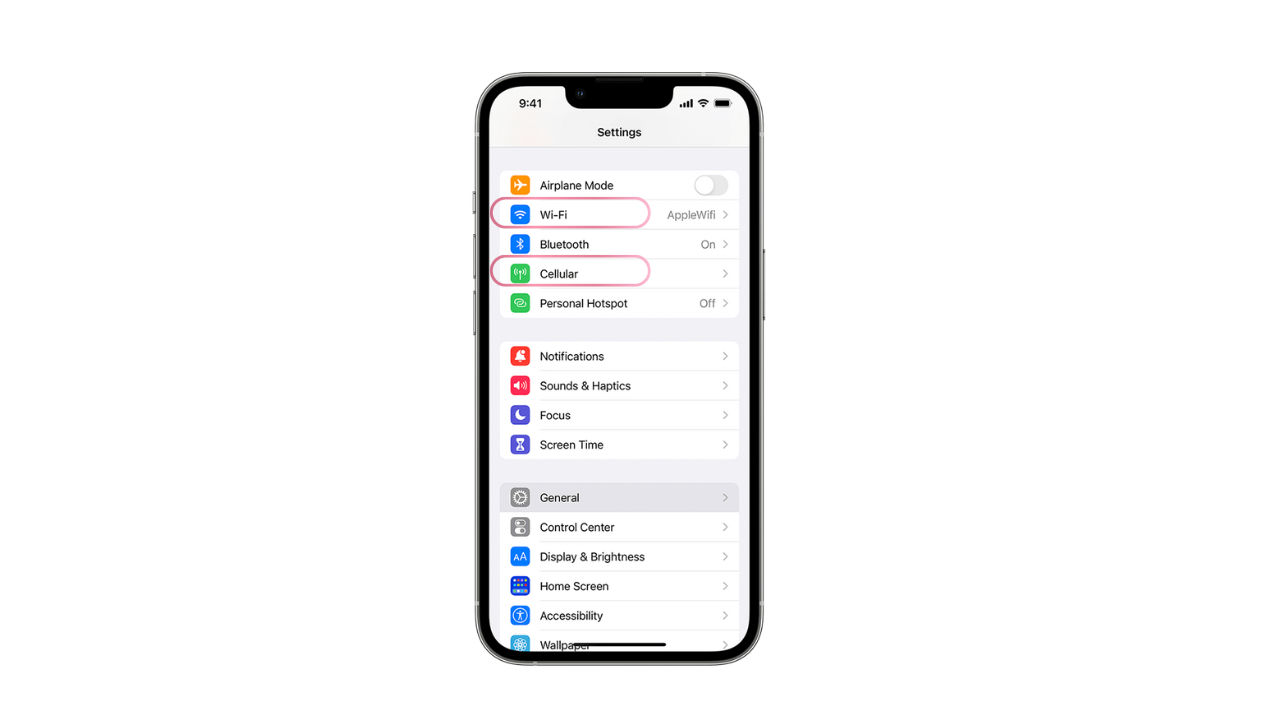
- Переконайтеся, що ваше інтернет-з’єднання стабільне та не заблоковане обмежувальними брандмауерами.
- Перезавантажте маршрутизатор, якщо потрібно.
3.7 Перевірка апаратного забезпечення iPhone
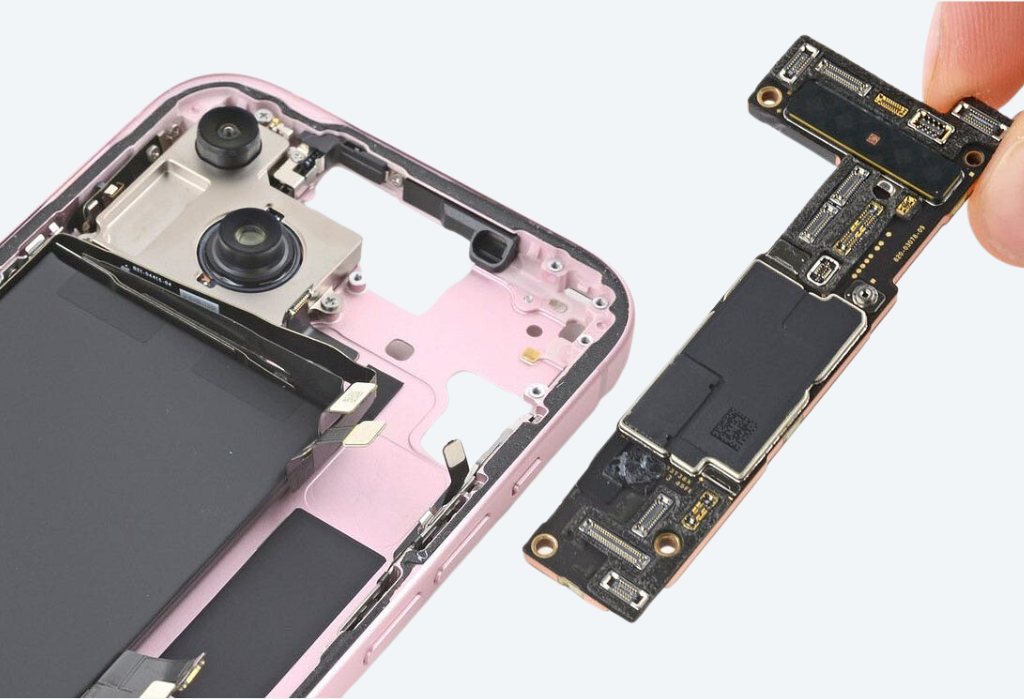
Якщо проблема не зникає, незважаючи на всі вищезазначені кроки, ймовірно, помилка 10 викликана апаратним збоєм всередині iPhone.
- Несправна логічна плата або батарея може призвести до невдалої спроби відновлення.
- Якщо ваш iPhone нещодавно зазнав фізичних пошкоджень або потрапляння води, причиною могли бути несправності обладнання.
У таких випадках вам слід:
- Відвідайте магазин Apple Store або авторизованого постачальника послуг для діагностики обладнання.
- Якщо надається гарантія або AppleCare+, ремонт може покриватися нею.
- Уникайте спроб самостійного фізичного ремонту, оскільки це може призвести до анулювання гарантії або подальших пошкоджень.

3.8 Використання стороннього програмного забезпечення для відновлення
Існують спеціальні інструменти (наприклад AimerLab FixMate ) призначений для виправлення системних проблем iOS без стирання даних та необхідності повного відновлення.
- Ці інструменти можуть вирішувати поширені помилки iOS, включаючи помилки відновлення, шляхом ремонту системи.
- Вони часто пропонують режими стандартного відновлення (без втрати даних) або глибокого відновлення (ризик втрати даних).
- Використання таких інструментів може позбавити вас необхідності їхати до ремонтної майстерні або втрати даних під час відновлення.

4. Висновок
Помилка 10 під час відновлення iPhone зазвичай вказує на проблеми з обладнанням або підключенням, але іноді вона може бути пов'язана з програмними збоями або обмеженнями безпеки. Систематично перевіряючи USB-з'єднання, оновлюючи програмне забезпечення, використовуючи режими відновлення або DFU та перевіряючи обладнання, більшість користувачів можуть вирішити цю помилку без втрати даних або дорогого ремонту. У складних випадках можуть знадобитися сторонні інструменти для ремонту або професійна діагностика.
Якщо ви коли-небудь зіткнетеся з цією помилкою, не панікуйте. Уважно виконайте наведені вище кроки, і ваш iPhone, ймовірно, буде повністю відновлено до робочого стану. І пам’ятайте: регулярні резервні копії – це найкраща страховка від неочікуваних помилок iPhone!
- Як підробити Pokemon Go на iPhone?
- Огляд Aimerlab MobiGo GPS Location Spoofer
- Як змінити місце розташування на вашому iPhone?
- Топ-5 фальшивих GPS-локаторів для iOS
- Визначення GPS-локатора та пропозиція споуфера
- Як змінити своє місцезнаходження на Snapchat
- Як знайти/поділитися/приховати місцезнаходження на пристроях iOS?