


Як вирішити помилку «Не вдалося відновити iPhone» 11.10.2009?

Відновлення iPhone за допомогою iTunes або Finder призначене для виправлення програмних помилок, перевстановлення iOS або налаштування чистого пристрою. Але іноді користувачі стикаються з неприємним повідомленням:
“ Не вдалося відновити iPhone. Сталася невідома помилка (11.10.2009). â€
Ці помилки відновлення трапляються частіше, ніж ви думаєте. Вони часто з’являються посеред процесу відновлення або оновлення та можуть призвести до того, що ваш iPhone зависне в режимі відновлення, не зможе завантажитися. На щастя, ці помилки зазвичай спричинені проблемами зв’язку або сумісності, які можна виправити за допомогою правильних кроків.
У цьому посібнику ми пояснимо помилки 10/1109/2009, причини їх виникнення та надамо практичні способи їх вирішення.
⚠️ Що таке помилки відновлення iTunes 10, 1109 та 2009?
Перш ніж вирішувати проблему, корисно зрозуміти, що означає кожна з цих помилок:
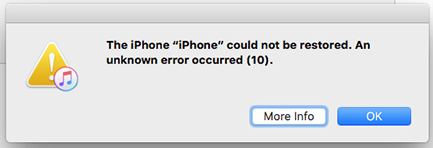
🔹 Помилка 10 — Несумісність прошивки або драйвера
Помилка 10 часто виникає, коли є проблема сумісності між прошивкою iPhone та драйвером комп’ютера. Зазвичай вона стосується користувачів Windows, які використовують старіші версії iTunes, або систем macOS, які не підтримують останню прошивку iPhone.
🔹 Помилка 1109 — Проблема зв'язку з USB
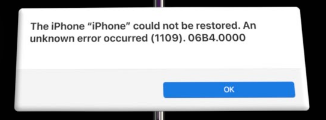
Помилка 1109 сигналізує про збій USB-з’єднання між вашим iPhone та iTunes/Finder. Це може бути спричинено пошкодженим кабелем Lightning, нестабільним портом або фоновими процесами, що перешкоджають передачі даних.
🔹 Помилка 2009 — Час очікування підключення або проблеми з живленням
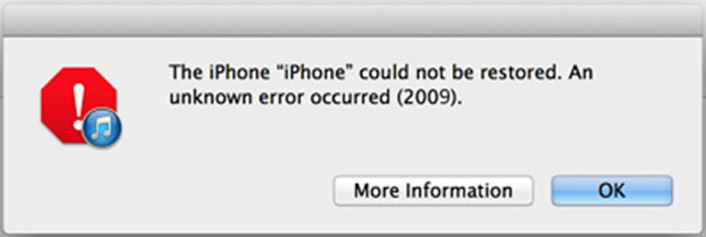
Помилка 2009 вказує на те, що iTunes втратив з’єднання з iPhone під час процесу відновлення, зазвичай через несправний кабель, нестабільне USB-з’єднання або низький рівень живлення комп’ютера. Це також може статися, якщо комп’ютер переходить у режим сну під час відновлення.
Хоча цифри відрізняються, ці помилки мають одну спільну причину: перерваний зв'язок між вашим пристроєм та серверами відновлення Apple.
🔍 Чому виникають ці помилки?
Ось найпоширеніші причини помилок відновлення iTunes:
- Несправний або неоригінальний кабель Lightning
- Застаріла версія iTunes або macOS
- Пошкоджений файл прошивки iOS (IPSW)
- Втручання брандмауера, антивіруса або VPN
- Нестабільне USB-з'єднання або джерело живлення
- Фонові програми переривають роботу iTunes
- Незначні системні збої iPhone або пошкодження прошивки
У рідкісних випадках ці помилки також можуть свідчити про глибші проблеми з обладнанням, такі як пошкоджена плата логіки або роз'єм, але більшість користувачів можуть виправити їх за допомогою програмного забезпечення та усунення несправностей підключення.
🧰 Як виправити помилку «Не вдалося відновити iPhone» 11.10.2009?
Виконайте ці перевірені кроки один за одним, доки ваш iPhone не буде успішно відновлено.
1. Оновіть iTunes або Finder до останньої версії
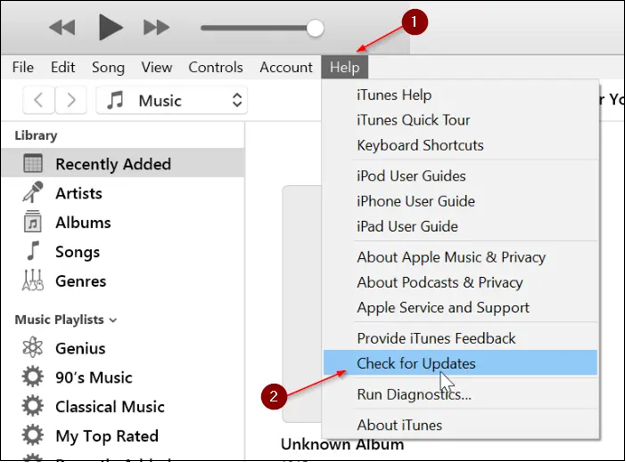
Застаріла версія iTunes або macOS може не підтримувати поточну прошивку вашого iPhone, що призведе до помилки 10 або 2009. Оновлення гарантує, що iTunes матиме найновіші драйвери та засоби зв’язку з пристроями.
У Windows: Відкрийте iTunes → Довідка → Перевірити наявність оновлень.
На Mac: Відкрийте «Системні налаштування» → «Загальні» → «Оновлення програмного забезпечення».

2. Перевірте підключення USB-кабелю та порту
Оскільки помилки 1109 та 2009 часто виникають через нестабільне з’єднання, переконайтеся в надійному налаштуванні — використовуйте оригінальний кабель Apple Lightning, підключайтеся безпосередньо до стабільного порту USB (бажано на задній панелі комп’ютера), уникайте концентраторів або адаптерів, очистіть порт вашого iPhone та за потреби спробуйте підключитися до іншого комп’ютера.

3. Перезавантажте iPhone та комп'ютер
Простий перезапуск може виправити тимчасові збої, що впливають на iTunes — примусово перезавантажте iPhone, швидко натиснувши
Збільшення гучності
, тоді
Зменшення гучності
, і утримуючи
Бічний (живлення)
кнопку, доки не з’явиться логотип Apple, потім перезавантажте комп’ютер, перш ніж повторити спробу відновлення.
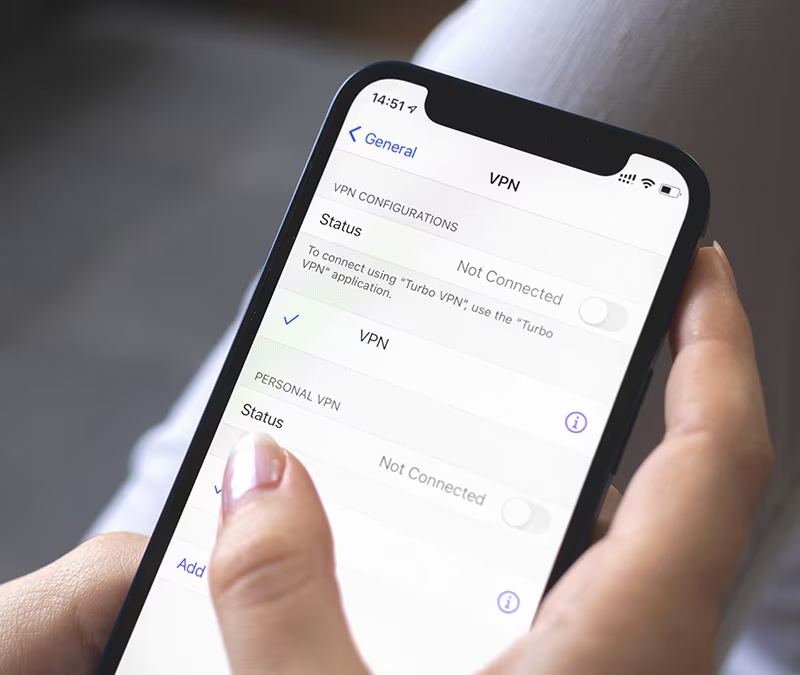
 4. Вимкніть брандмауер, VPN та антивірусне програмне забезпечення
Програмне забезпечення безпеки або VPN можуть блокувати доступ iTunes до серверів відновлення Apple — тимчасово вимкніть антивірус, брандмауер або VPN, відновіть iPhone за допомогою стабільного з’єднання Wi-Fi або Ethernet, а потім знову ввімкніть інструменти безпеки.
5. Використовуйте режим DFU для глибокого відновлення
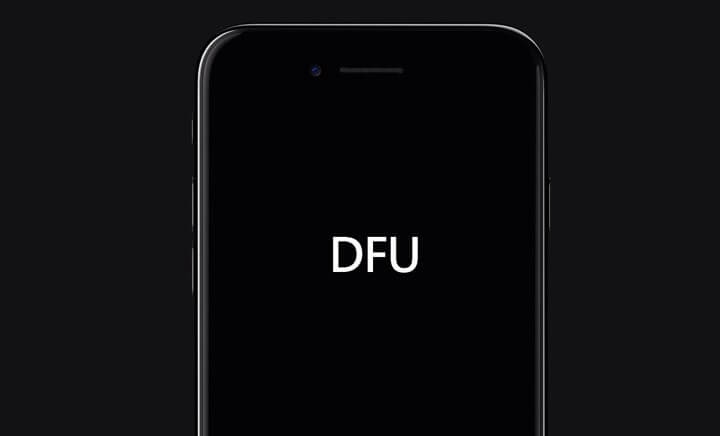
Якщо звичайний режим відновлення не спрацює,
Режим DFU (оновлення прошивки пристрою)
дозволяє більш ретельну перевстановлення iOS. Відновлення DFU часто успішне, коли звичайне відновлення викликає помилки, такі як 10 або 2009.
6. Видаліть та повторно завантажте файл прошивки IPSW
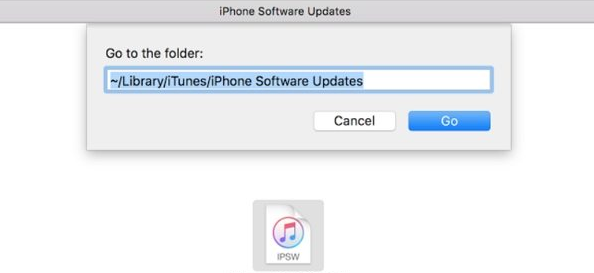
Якщо завантажена прошивка iOS пошкоджена, це може перешкодити успішному відновленню.
Увімкнено
Мак
:
Перейдіть до
~/Library/iTunes/iPhone Software Updates
та видаліть файл IPSW.
Увімкнено
Вікна
:
Перейти до
C:\Users\[YourName]\AppData\Roaming\Apple Computer\iTunes\iPhone Software Updates
.
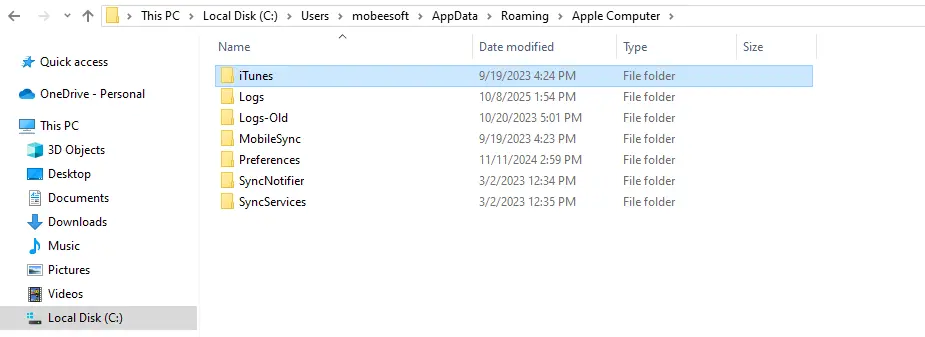
Потім спробуйте ще раз відновити — iTunes автоматично завантажить новий, дійсний файл прошивки.
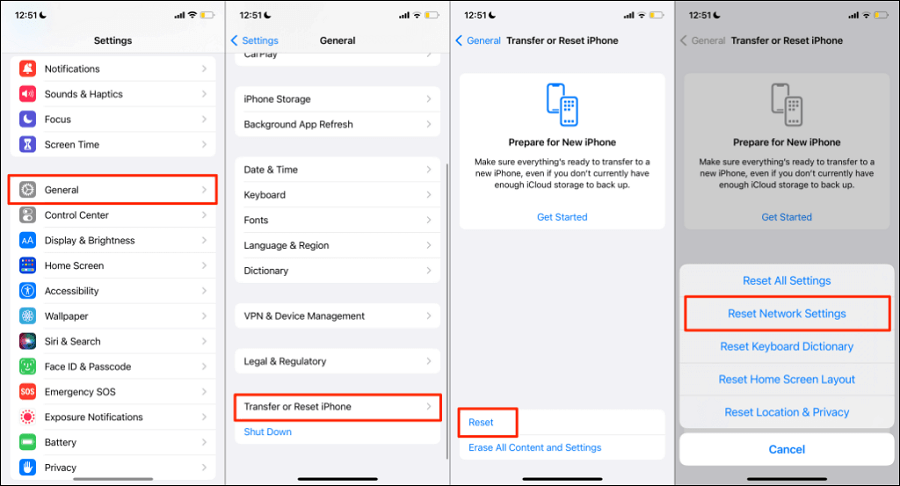
7. Скиньте налаштування мережі на iPhone (якщо доступно)
Якщо ваш iPhone все ще вмикається, скиньте його мережеві налаштування (
Налаштування → Загальні → Перенесення або скидання iPhone → Скидання → Скидання налаштувань мережі
), щоб очистити збережені дані Wi-Fi, VPN та DNS, які можуть блокувати зв’язок із серверами відновлення Apple.
8. Перевірте наявність проблем із живленням та обладнанням
Помилка 2009 може виникнути, якщо комп’ютер втрачає живлення або переходить у режим сну під час відновлення — тримайте його підключеним до мережі, використовуйте стабільний USB-порт і перевірте наявність можливих пошкоджень обладнання, якщо iPhone впав або піддався впливу вологи.
🧠 Розширене рішення: Виправлення помилок відновлення за допомогою AimerLab FixMate
Якщо жоден із перерахованих вище методів не вирішив проблему, ви можете скористатися професійним інструментом для ремонту iOS, таким як AimerLab FixMate , який призначений для виправлення помилок відновлення без використання iTunes або Finder.
🔹 Основні характеристики AimerLab FixMate:
- Виправляє поширені помилки відновлення iTunes, такі як 10, 1109, 2009, 4013 та інші.
- Ремонт iPhone, який завис у режимі відновлення, через циклічне відображення логотипу Apple або системний збій.
- Підтримує iOS від 12 до iOS 26 та всі моделі iPhone.
- Пропонує режими стандартного відновлення (без втрати даних) та розширеного відновлення (чисте відновлення).
- Дозволяє повернення до попередньої версії iOS або перевстановлення без iTunes.
🧭 Як користуватися FixMate:
- Завантажте та встановіть AimerLab FixMate на ваш Windows.
- Підключіть свій iPhone та відкрийте FixMate, а потім виберіть режим стандартного ремонту.
- Програма завантажить правильну прошивку для вашого пристрою, натисніть, щоб розпочати завантаження.
- Після завантаження прошивки FixMate почне виправляти помилки відновлення, перезавантажить ваш iPhone та змусить його працювати нормально.

✅ Висновок
Коли ваш iPhone відображає повідомлення «Не вдалося відновити iPhone. Сталася невідома помилка (11.10.2009)», це зазвичай є наслідком поганого USB-з’єднання, застарілого iTunes або пошкодження прошивки. Оновлення програмного забезпечення, перевірка з’єднань, використання режиму DFU та повторне завантаження прошивки можуть допомогти у більшості випадків вирішити ці помилки.
Однак, якщо iTunes продовжує давати збої, найнадійнішим рішенням є
AimerLab FixMate
, спеціалізований інструмент для відновлення системи iOS, який автоматично та безпечно виправляє помилки відновлення. Це найшвидший, найпростіший та найефективніший спосіб повернути ваш iPhone до нормального стану — технічні навички не потрібні.
- Як підробити Pokemon Go на iPhone?
- Огляд Aimerlab MobiGo GPS Location Spoofer
- Як змінити місце розташування на вашому iPhone?
- Топ-5 фальшивих GPS-локаторів для iOS
- Визначення GPS-локатора та пропозиція споуфера
- Як змінити своє місцезнаходження на Snapchat
- Як знайти/поділитися/приховати місцезнаходження на пристроях iOS?