


Як вирішити проблему iOS 26.2 "Не вдається налаштувати керований iPhone"?

З кожним новим оновленням iOS Apple продовжує вдосконалювати можливості безпеки та керування пристроями. Однак ці покращення іноді можуть створювати неочікувані проблеми, особливо для організацій, які покладаються на систему керування мобільними пристроями (MDM). Однією з таких проблем, про яку повідомляють користувачі, є неможливість налаштувати керований iPhone після оновлення до iOS 26.2.
Ця проблема зазвичай виникає під час початкового налаштування, коли пристрій зависає на екрані «Віддалене керування» або не може зареєструватися на MDM-сервері організації. Незалежно від того, чи ви ІТ-адміністратор, чи кінцевий користувач, це може порушити робочі процеси та затримати розгортання пристрою.
У цьому посібнику ми розглянемо найпоширеніші причини цієї проблеми та надамо покрокові рішення для її ефективного вирішення.
1. Як вирішити проблему iOS 26.2 "Не вдається налаштувати керований iPhone"?
1.1 Перевірте мережеве підключення
Стабільне інтернет-з’єднання є важливим для реєстрації в MDM. Під час налаштування ваш iPhone має взаємодіяти із серверами Apple та MDM-сервером вашої організації.
Що робити:
- Підключіться до надійної мережі Wi-Fi
- Уникайте публічних або обмежених мереж
- Спробуйте скористатися мобільною точкою доступу, щоб виключити проблеми з фільтрацією мережі
Якщо з’єднання нестабільне, пристрій може не завантажити профіль конфігурації MDM, що призведе до зупинки налаштування.
1.2 Перевірка призначення сервера MDM та пристрою
Якщо ваша організація використовує такі платформи, як Microsoft Intune або Jamf Pro , проблема може бути на стороні сервера.
Зверніться до свого ІТ-адміністратора для підтвердження:
- Пристрій призначено правильному MDM-серверу
- Сервер онлайн і доступний
- Токени реєстрації дійсні
- Профіль конфігурації налаштовано належним чином
Також переконайтеся, що пристрій правильно зареєстровано в Бізнес-менеджер Apple або Менеджер Apple School.
1.3 Стерти та скинути налаштування iPhone
Для реєстрації MDM зазвичай потрібно, щоб пристрій був у стані скидання до заводських налаштувань.
Кроки:
Увійти
Налаштування > Загальні > Перенести або скинути iPhone
, торкніться
Видалити весь вміст і налаштування
і дотримуйтесь підказок, щоб розпочати процес налаштування знову.
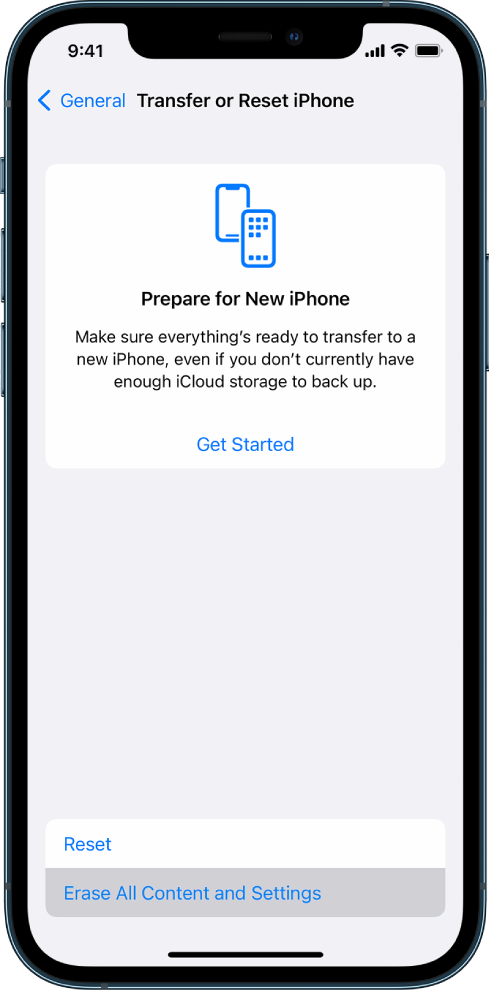
Це гарантує, що попередні конфігурації не заважатимуть реєстрації MDM.
1.4 Примусове перезавантаження пристрою
Іноді проблема спричинена тимчасовим системним збоєм.
Для iPhone 8 та новіших моделей:
Натисніть кнопку збільшення гучності, потім кнопку зменшення гучності та утримуйте бічну кнопку, доки не з’явиться логотип Apple; це може допомогти вирішити невеликі збої або проблеми з налаштуванням.

1.5 Оновлення або відновлення через комп'ютер
Якщо проблема не зникає, спробуйте перевстановити iOS за допомогою комп’ютера.
- У Windows: використовуйте iTunes
- На Mac: використовуйте Finder
Варіанти:
- Оновлення: Перевстановлює iOS без видалення даних
- Відновити: Повністю очищає пристрій та встановлює нову систему

Це може виправити пошкоджені системні файли, які можуть блокувати налаштування MDM.
1.6 Перевірка проблем сумісності з iOS 26.2
У нових версіях iOS можуть виникати проблеми сумісності зі старими конфігураціями MDM.
Рекомендовані дії:
- Переконайтеся, що ваше MDM-рішення підтримує iOS 26.2
- За потреби оновіть налаштування сервера MDM
- Перевірте документацію постачальника на наявність відомих проблем
1.7 Видалення блокування активації або конфліктів Apple ID
Якщо пристрій пов’язаний із попереднім Apple ID, це може заблокувати реєстрацію.
Виправити:
- Введіть правильні облікові дані Apple ID
- Або попросіть попереднього власника/адміністратора видалити пристрій зі свого облікового запису
2. Бонус: Виправлення системних проблем за допомогою AimerLab FixMate
Якщо жоден із перерахованих вище методів не працює, проблема може бути спричинена глибшими системними помилками iOS. У таких випадках може знадобитися професійний інструмент для ремонту, такий як AimerLab FixMate може бути надзвичайно корисним.
Чому варто обрати FixMate:
- Виправляє понад 200 системних проблем iOS
- Вхід/вихід з режиму відновлення одним кліком
- Стандартний режим відновлення виправляє проблеми без втрати даних
- Глибоке відновлення серйозних системних помилок
- Зручний інтерфейс для початківців
Коли використовувати FixMate:
- iPhone завис на екрані «Віддалене керування»
- Процес налаштування постійно завершується невдачею
- Пристрій зависає під час налаштування
- Помилки iOS 26.2, що впливають на реєстрацію
З FixMate вам не потрібні технічні знання – він спрощує складні процеси ремонту до кількох кліків.

3. Висновок
Проблема «не вдається налаштувати керований iPhone» на iOS 26.2 може бути неприємною, особливо для компаній, які покладаються на безперебійне розгортання пристроїв. На щастя, більшість випадків можна вирішити, перевіривши підключення до мережі, конфігурації MDM або скинувши налаштування пристрою.
Однак, коли стандартне усунення несправностей не допомагає, це часто ознака глибших системних проблем. Саме тут AimerLab FixMate виділяється як надійне рішення. Завдяки потужним можливостям відновлення та простоті використання, воно допомагає швидко вирішувати стійкі проблеми з iOS та без проблем відновлювати роботу вашого керованого iPhone.
Для простішого та ефективнішого підходу до вирішення проблем з iOS, FixMate однозначно варто подивитися.
- Як підробити Pokemon Go на iPhone?
- Огляд Aimerlab MobiGo GPS Location Spoofer
- Як змінити місце розташування на вашому iPhone?
- Топ-5 фальшивих GPS-локаторів для iOS
- Визначення GPS-локатора та пропозиція споуфера
- Як змінити своє місцезнаходження на Snapchat
- Як знайти/поділитися/приховати місцезнаходження на пристроях iOS?