


Як виправити: «iPhone не вдалося оновити. Сталася невідома помилка (7)»?

iPhone залежать від безперебійних оновлень програмного забезпечення, щоб залишатися безпечними, швидкими та надійними, незалежно від того, чи виконуються вони бездротовим способом, чи через Finder/iTunes. Однак проблеми з оновленням все ще можуть виникати через конфлікти програмного забезпечення, проблеми з обладнанням, помилки сервера або пошкоджену прошивку.
Повідомлення «iPhone не вдалося оновити. Сталася невідома помилка (7)» з’являється, коли пристрій не може завершити процес перевірки або встановлення. Деякі користувачі також можуть бачити повідомлення «iPhone '[назва пристрою]' не вдалося оновити обліковий запис», особливо під час відновлення. Обидва повідомлення вказують на одну й ту саму проблему — щось перериває встановлення прошивки.
Гарна новина полягає в тому, що проблему часто можна вирішити вдома без втрати даних. За допомогою правильних кроків — від простих перевірок з’єднання до розширених інструментів відновлення — ви можете відновити свій пристрій та успішно завершити оновлення.
1. Чому з’являється повідомлення «iPhone не вдалося оновити обліковий запис. Сталася невідома помилка (7)»?
Хоча Apple офіційно не документує детально помилку (7), проблема зазвичай виникає через одну з наступних причин:
- Проблеми з USB або підключенням — Несправний кабель Lightning або нестабільний порт USB перериває зв’язок під час оновлення.
- Застарілі компоненти Finder/iTunes або macOS/Windows — Старе програмне забезпечення не може належним чином перевірити або встановити нову прошивку iOS.
- Пошкоджені або неповні файли прошивки (IPSW) — Пошкоджене завантаження перешкоджає завершенню оновлення.
- Недостатньо місця на iPhone — Для розпакування та встановлення оновлення на пристрої потрібно кілька гігабайт вільного місця.
- Конфлікти на системному рівні або пошкодження програмного забезпечення — Пошкоджені компоненти iOS можуть перешкоджати запуску або завершенню оновлення.
- Проблеми з обладнанням (рідко) — Проблеми з мікросхемами пам’яті або материнською платою можуть неодноразово викликати помилку (7).
Хоча причини різняться, гарна новина полягає в тому, що більшість випадків можна виправити вдома.
2. Як виправити: «iPhone не вдалося оновити. Сталася невідома помилка (7)»?
Нижче наведено найефективніші рішення, починаючи зі швидких виправлень і переходячи до глибших кроків ремонту.
2.1 Перезавантажте iPhone та комп'ютер
Простий перезапуск усуває тимчасові програмні збої та конфлікти з'єднання.
- Повністю вимкніть iPhone
- Перезавантажте Mac або ПК з Windows
- Спробуйте оновити ще раз
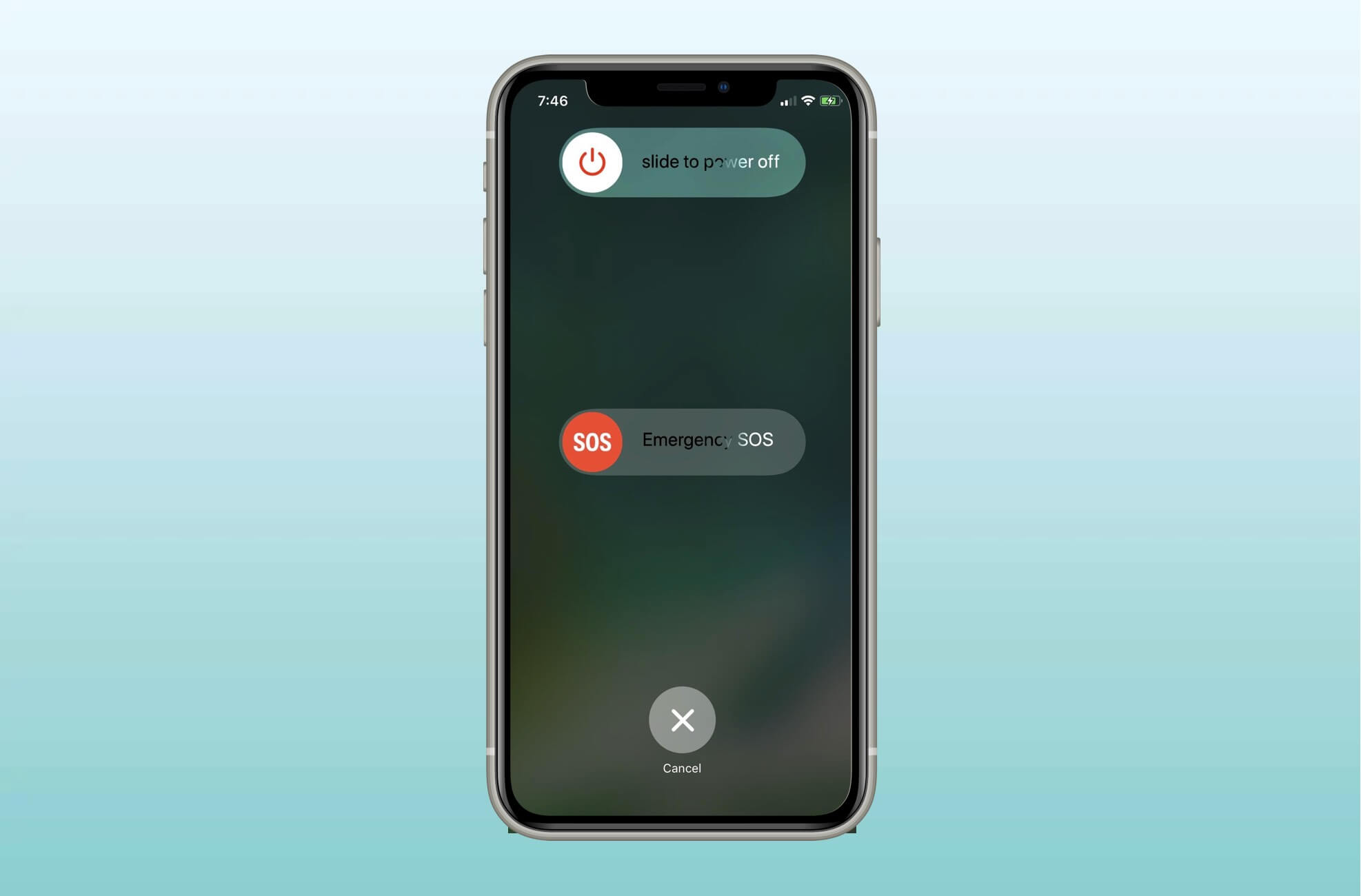
Якщо помилка виникає на початку процесу оновлення, перезапуск часто вирішує її.
2.2 Перевірте кабель Lightning та порт USB
Стабільне з’єднання є важливим під час оновлення через комп’ютер. Якщо з’єднання перерветься навіть на секунду, оновлення завершиться невдало, і може з’явитися помилка (7).
Виконайте наступне:
- Використовуйте оригінальний кабель Apple Lightning або кабель, сертифікований MFi
- Уникайте USB-хабів — підключайте їх безпосередньо до комп’ютера
- Спробуйте інший USB-порт
- Спробуйте інший комп'ютер, якщо він доступний

Це одна з найпоширеніших і недооцінених причин.
2.3 Оновлення Mac, Windows або iTunes/Finder
Проблеми сумісності між програмним забезпеченням вашого комп'ютера та останньою прошивкою iOS можуть спричинити помилку.
На macOS:
Перейти до Системні налаштування → Загальні → Оновлення програмного забезпечення та встановіть усі доступні оновлення.
У Windows
- Оновіть iTunes через Microsoft Store
- Переконайтеся, що встановлено драйвер USB для мобільних пристроїв Apple
- За потреби перевстановіть програмне забезпечення служби підтримки Apple
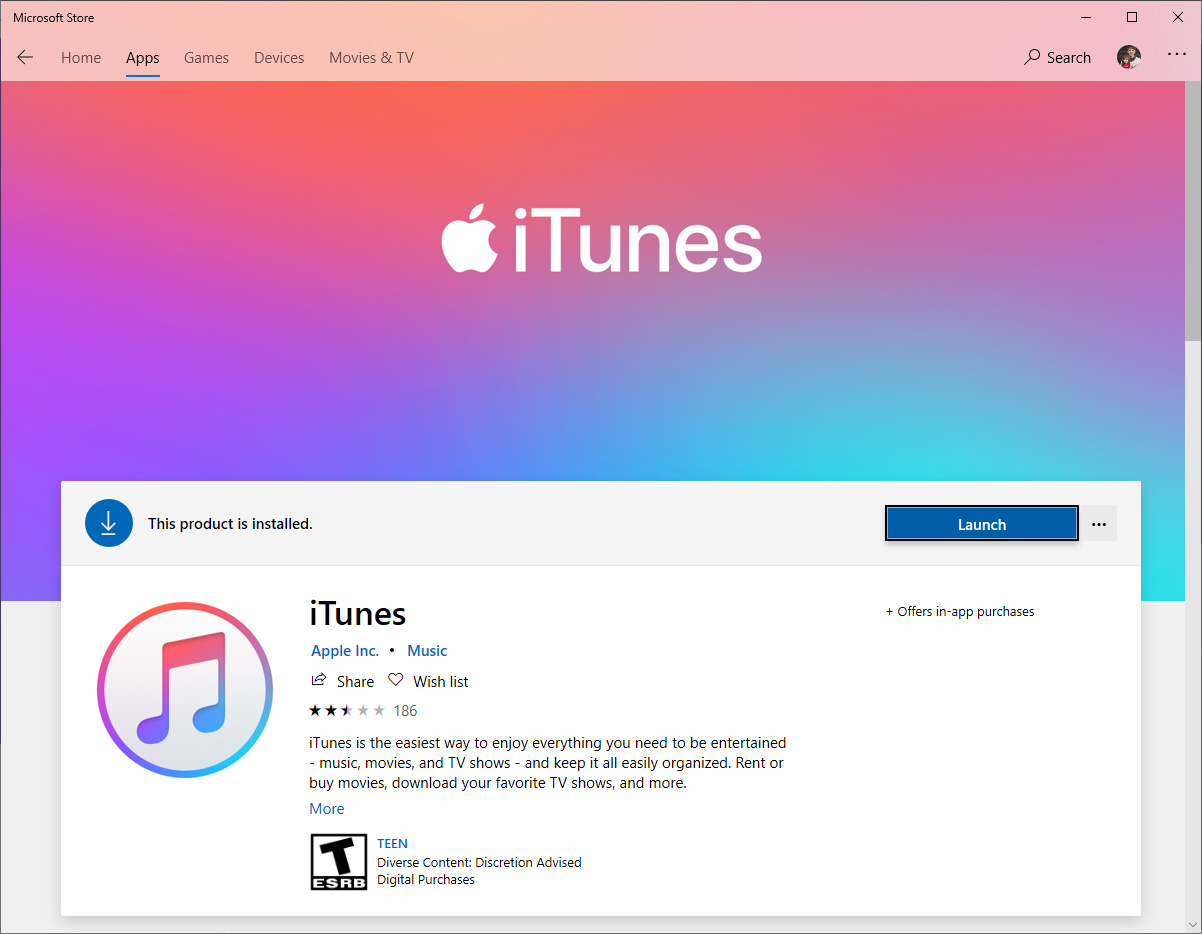
Після повного оновлення програмного забезпечення комп’ютера спробуйте оновити iOS ще раз.
2.4 Звільнення місця для зберігання на iPhone
Процес оновлення Apple вимагає вільного місця для розпакування прошивки. Якщо ваш iPhone майже заповнений, оновлення може завершитися невдачею під час перевірки.
Перейти до Налаштування → Загальні → Пам’ять iPhone і звільнити хоча б 5–10 ГБ перш ніж спробувати ще раз.
Режим відновлення змушує пристрій перевстановити оновлення та часто є ефективним для подолання конфліктів на рівні системи.

2.5 Переведіть iPhone у режим відновлення та оновіть його
Як увійти в режим відновлення:
Увімкнено iPhone 8+ , натисніть кнопку збільшення гучності, потім кнопку зменшення гучності та утримуйте бічну кнопку; Айфон 7 , утримуйте кнопку зменшення гучності + бічну кнопку; увімкнено iPhone 6s або раніша модель , утримуйте Home + Power.
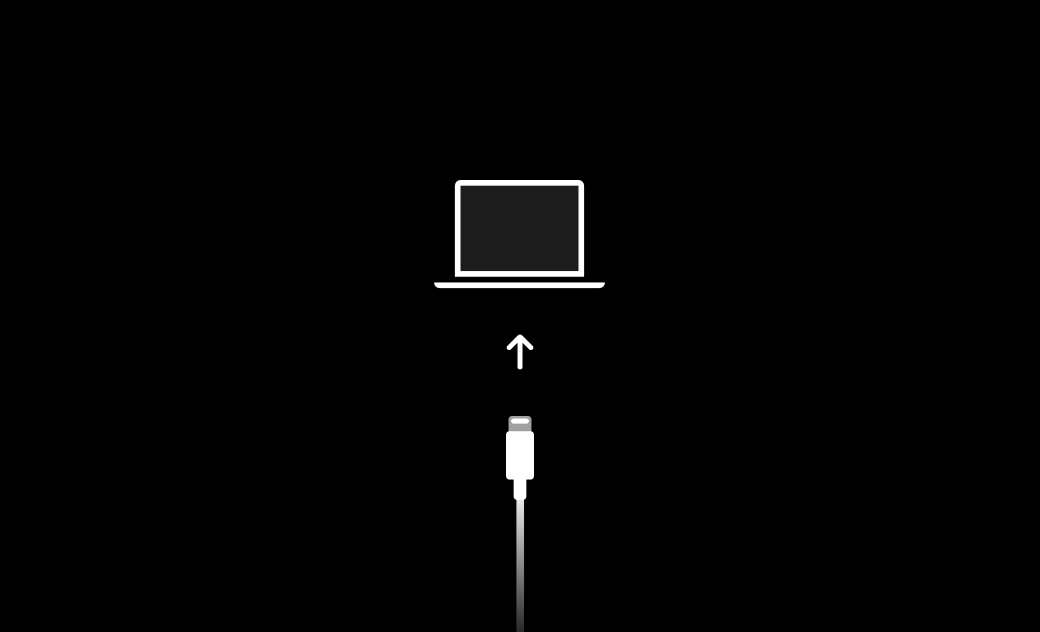
Продовжуйте утримувати, доки не з’явиться екран режиму відновлення.
Тоді виберіть
оновлення
коли Finder або iTunes вас запропонують.
Якщо «Оновлення» не вдається, ви можете повторити процес і вибрати Відновлення , хоча функція «Відновлення» видалить дані з вашого пристрою.
2.6 Спробуйте відновлення в режимі DFU
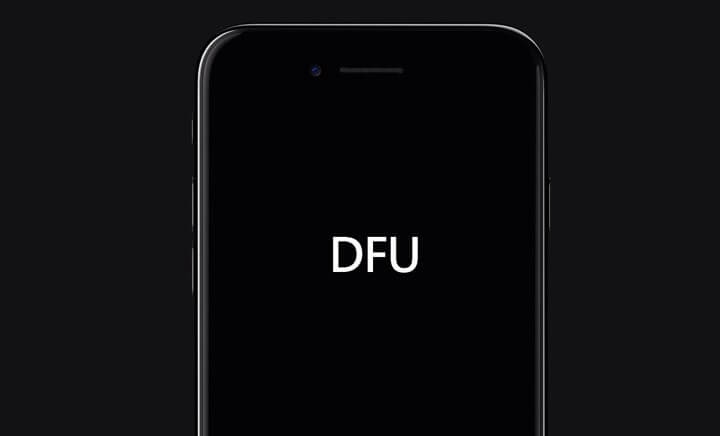
Режим DFU (оновлення прошивки пристрою) має глибші можливості, ніж режим відновлення, і може виправити пошкодження, які звичайне відновлення не може.
Режим DFU безпосередньо перевстановлює прошивку та завантажувач, що робить його ефективним проти стійких помилок, включаючи помилку (7).
2.7 Видалення та повторне завантаження файлу прошивки IPSW
Якщо завантажений файл прошивки пошкоджений, Finder/iTunes не зможе завершити оновлення.
На macOS:
Видалити прошивку з:
~/Library/iTunes/iPhone Software Updates/
У Windows:
Видалити з:
C:\Users\[YourName]\AppData\Roaming\Apple Computer\iTunes\iPhone Software Updates
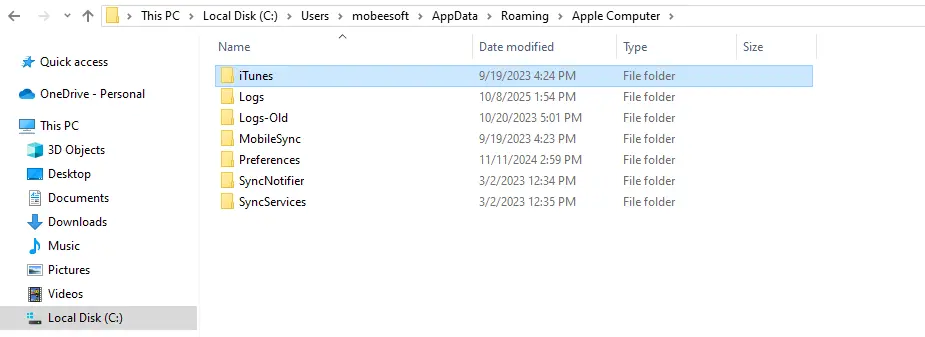
Після видалення IPSW спробуйте оновити ще раз, щоб комп'ютер міг завантажити нову копію.
3. Розширене виправлення: використання AimerLab FixMate для виправлення помилки (7)
Якщо жоден зі стандартних методів не вирішує проблему, або якщо ви хочете швидше та простіше рішення, використовується розширений інструмент, такий як AimerLab FixMate може автоматично виправити помилку (7).
FixMate спеціалізується на виправленні понад 200 проблем із системою iOS, зокрема:
- Помилки оновлення, такі як (7), (4013), (4005), (9) тощо.
- Пристрої, що зависли в режимі відновлення
- Чорний або завислий екран
- Петлі для черевиків
- iPhone не підключається до Finder/iTunes
- Пошкодження системи
Як виправити помилку (7) за допомогою AimerLab FixMate:
- Завантажте та налаштуйте AimerLab FixMate на свій комп'ютер з Windows.
- Відкрийте програмне забезпечення та підключіть свій iPhone за допомогою надійного USB-кабелю.
Оберіть «Стандартне відновлення», щоб уникнути втрати даних, дозвольте FixMate автоматично визначити модель вашого пристрою. - Натисніть, щоб завантажити рекомендований пакет прошивки iOS.
- Натисніть «Почати ремонт» і дочекайтеся завершення процесу.

4. Висновок
Помилка «iPhone не вдалося оновити. Сталася невідома помилка (7)» зазвичай виникає через проблеми з підключенням, застаріле програмне забезпечення або пошкоджені системні файли. Хоча такі прості способи вирішення проблеми, як перевірка кабелів, оновлення комп’ютера, використання режиму відновлення або перевстановлення прошивки, часто вирішують проблему, деякі випадки занадто складні для стандартних методів.
Для швидкого, надійного та безпроблемного ремонту, AimerLab FixMate пропонує найефективніше рішення. Він виправляє системні помилки, відновлює пошкоджені компоненти iOS та усуває помилку (7) без втрати даних, що робить його найкращим інструментом для швидкого та безпечного відновлення вашого iPhone.
- Як підробити Pokemon Go на iPhone?
- Огляд Aimerlab MobiGo GPS Location Spoofer
- Як змінити місце розташування на вашому iPhone?
- Топ-5 фальшивих GPS-локаторів для iOS
- Визначення GPS-локатора та пропозиція споуфера
- Як змінити своє місцезнаходження на Snapchat
- Як знайти/поділитися/приховати місцезнаходження на пристроях iOS?