


Як виправити мерехтіння зеленого екрана iPhone 14 Pro Max?

iPhone 14 Pro Max відомий своїм приголомшливим дисплеєм, що працює на основі передової технології OLED та частоти оновлення ProMotion. Однак деякі користувачі повідомляли про дратівливу проблему: зелене мерехтіння або зелений відтінок на екрані. Ця проблема може проявлятися випадковим чином, особливо в умовах низької яскравості, під час розблокування або перемикання між програмами.
Зелене мерехтіння може бути спричинене різними факторами, включаючи помилки програмного забезпечення, проблеми з драйвером дисплея, збої iOS або навіть дефекти обладнання. У деяких випадках воно з'являється після оновлення iOS, тоді як в інших може бути пов'язане з проблемами калібрування дисплея або керування живленням.
Гарна новина полягає в тому, що багато випадків мерехтіння зеленого екрана можна вирішити без заміни пристрою. У цьому посібнику ми розглянемо практичні рішення для вирішення проблеми та відновлення нормального стану дисплея вашого iPhone.
1. Як виправити мерехтіння зеленого екрана iPhone 14 Pro Max?
1.1 Примусове перезавантаження iPhone
Примусовий перезапуск – це найпростіший спосіб усунути тимчасові збої, які можуть спричиняти мерехтіння.
Кроки для перезавантаження екрана вашого iPhone 14 Pro Max:
- Натисніть і швидко відпустіть кнопку збільшення гучності
- Натисніть і швидко відпустіть кнопку зменшення гучності
- Натисніть і утримуйте бічну кнопку, доки не з'явиться логотип Apple

Це очищає тимчасові системні помилки та оновлює процеси відображення.
1.2 Налаштування параметрів дисплея
Зелене мерехтіння часто з'являється через проблеми з калібруванням дисплея, особливо на OLED-панелях.
Спробуйте наступне:
- Вимкнути
Автоматична яскравість
:
Налаштування → Доступність → Дисплей та розмір тексту - Вимкнути Справжній тон і Нічна зміна
- Трохи збільште яскравість (дуже низька яскравість може спричинити мерехтіння)
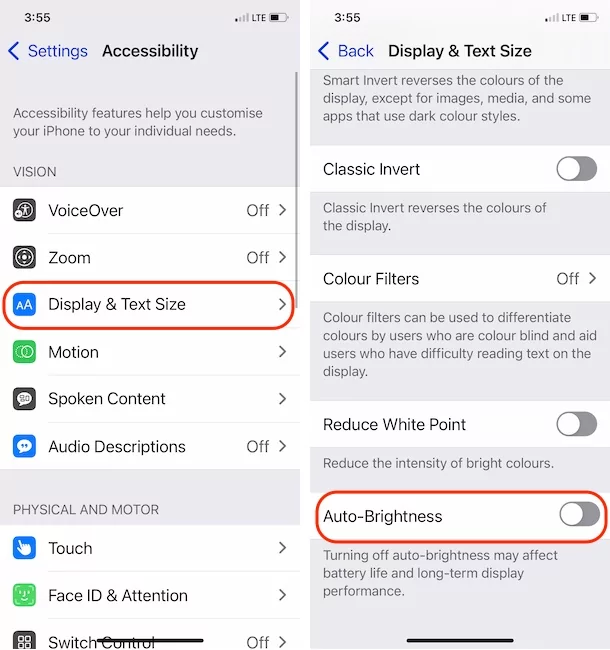
Ці налаштування можуть стабілізувати дисплей та зменшити мерехтіння.
1.3 Оновіть iOS до останньої версії
Помилки програмного забезпечення є поширеною причиною мерехтіння екрана. Apple часто випускає оновлення для виправлення таких проблем.
Кроки:
- Перейдіть до Налаштування → Загальні → Оновлення програмного забезпечення
- Завантажте та встановіть останню версію iOS
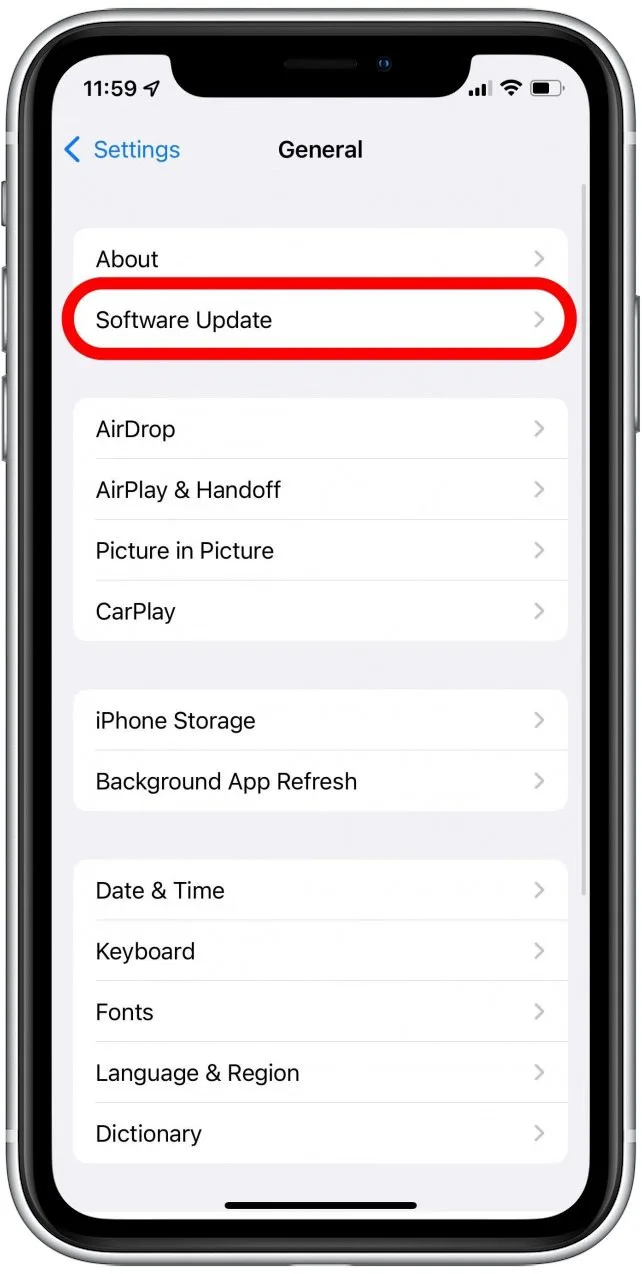
Оновлення вашого пристрою гарантує, що ви отримаєте виправлення помилок та оптимізацію дисплея, що надаються Яблуко .
1.4 Перевірка на наявність проблем, пов'язаних із програмою
Іноді мерехтіння виникає лише в певних програмах.
Що робити:
- Оновіть усі програми через App Store
- Видаліть та перевстановіть проблемні програми
- Перевірте, чи мерехтить екран у безпечному режимі (видаленням підозрілих програм)
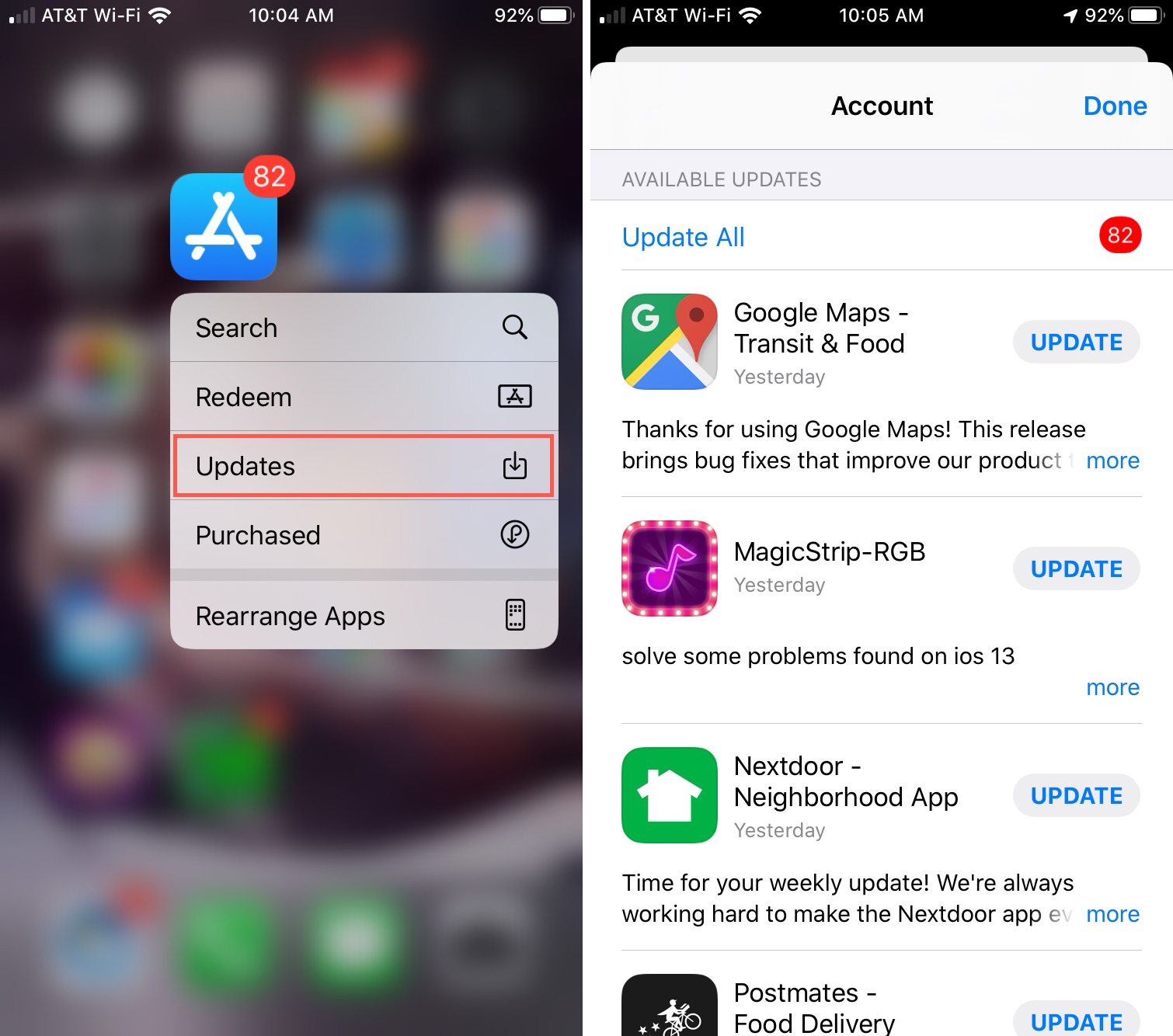
Якщо проблема обмежена певними програмами, ймовірно, це не проблема з обладнанням.
1.5 Скинути всі налаштування
Якщо проблему спричиняють неправильні конфігурації, може допомогти скидання налаштувань.
Кроки:
- Перейдіть до Налаштування → Загальні → Перенесення або скидання iPhone → Скидання
- Торкніться Скинути всі налаштування
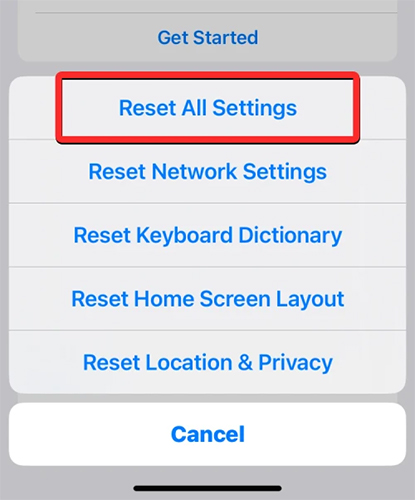
Це не видалить ваші дані, але скине налаштування Wi-Fi, дисплея та системи до заводських значень.
1.6 Використання режиму відновлення
Якщо мерехтіння викликане глибшим пошкодженням системи, перевстановлення iOS через режим відновлення може виправити це.
Кроки:
- Підключіть свій iPhone до комп'ютера
- ВІДЧИНЕНО:
- Знахідки
- iTunes
- Увійдіть у режим відновлення (збільшення гучності → зменшення гучності → утримуйте бічну кнопку)
- Виберіть оновлення

Це перевстановлює iOS без видалення ваших даних.
1.7 Перевірка на наявність пошкоджень обладнання
Якщо жоден із перерахованих вище методів не працює, проблема може бути пов'язана з обладнанням.
Можливі причини включають:
- Дефекти OLED-панелі
- Нещільні внутрішні з'єднання дисплея
- Пошкодження від падінь або впливу води
У такому випадку рекомендується звернутися до магазину Apple Store або авторизованого сервісного центру.
2. Бонус: Виправлення зеленого мерехтіння за допомогою AimerLab FixMate
Якщо ви хочете швидший та зручніший спосіб вирішення проблем, пов’язаних із системою, AimerLab FixMate є чудовим варіантом. FixMate розроблено для вирішення проблем системи iOS без необхідності технічних знань. Він може вирішити такі проблеми, як мерехтіння екрана, цикли завантаження, зависання екрана тощо.
Основні характеристики FixMate:
- Виправляє понад 200 проблем iOS, включаючи збої дисплея
- Стандартний режим відновлення (без втрати даних)
- Режим глибокого відновлення для серйозних проблем
- Вхід/вихід з режиму відновлення одним кліком
- Сумісний з усіма моделями iPhone та версіями iOS
Як використовувати FixMate для виправлення мерехтіння зеленого екрана iPhone:
- Завантажте інсталятор FixMate для Windows, завершіть процес налаштування та запустіть його на своєму комп’ютері.
- Підключіть свій iPhone через USB, відкрийте FixMate та натисніть кнопку «Пуск» на головному інтерфейсі.
- Виберіть «Стандартний ремонт», потім завантажте прошивку для вашого iPhone та розпочніть ремонт.
- Після завершення процесу відновлення ваш iPhone перезавантажиться та працюватиме у звичайному режимі.

Протягом кількох хвилин вашу систему iPhone буде відремонтовано, і проблема із зеленим мерехтінням має бути вирішена.
3. Висновок
Зелене мерехтіння на iPhone 14 Pro Max може дратувати, але часто воно спричинене проблемами програмного забезпечення, які можна виправити, а не незворотним пошкодженням обладнання. Багато користувачів можуть швидко вирішити проблему, спробувавши такі прості кроки, як примусове перезавантаження, налаштування параметрів дисплея та оновлення iOS. Для більш стійких проблем режим відновлення або скидання налаштувань можуть забезпечити глибше вирішення.
Однак, якщо ви хочете надійне та безпроблемне рішення, скористайтеся професійним інструментом для ремонту, таким як
AimerLab FixMate
дуже рекомендується. Він пропонує ефективний спосіб вирішення системних проблем без втрати даних і допомагає відновити оптимальну продуктивність вашого iPhone.
За допомогою правильного підходу ви можете усунути мерехтіння екрана та знову насолоджуватися плавним, яскравим зображенням.
- Як підробити Pokemon Go на iPhone?
- Огляд Aimerlab MobiGo GPS Location Spoofer
- Як змінити місце розташування на вашому iPhone?
- Топ-5 фальшивих GPS-локаторів для iOS
- Визначення GPS-локатора та пропозиція споуфера
- Як змінити своє місцезнаходження на Snapchat
- Як знайти/поділитися/приховати місцезнаходження на пристроях iOS?