


Як скинути налаштування iPad без пароля?

Забуття пароля iPad може бути неприємним, особливо коли вам потрібен доступ до пристрою, але ви не можете пройти через екран блокування. Незалежно від того, чи ви ввели неправильний пароль забагато разів, придбали вживаний iPad, який досі заблокований, чи просто не можете згадати свій пароль, вам може знадобитися скинути налаштування iPad, щоб відновити доступ.
У цьому посібнику ми пояснимо деякі ефективні методи скидання налаштувань iPad без пароля, включаючи їхні кроки, вимоги та важливі міркування.
Спосіб 1. Скиньте налаштування iPad без пароля за допомогою режиму відновлення
Режим відновлення – це офіційне рішення Apple для відновлення заблокованого або недоступного iPad. Підключивши iPad до комп’ютера Mac або Windows, ви можете скористатися Finder або програмою Apple Devices, щоб стерти дані з пристрою та перевстановити його операційну систему без введення коду доступу.
Кроки для скидання налаштувань iPad за допомогою режиму відновлення:
- Повністю вимкніть свій iPad.
- Підключіть iPad до комп’ютера Mac або Windows за допомогою сумісного USB-кабелю.
- Переведіть iPad у режим відновлення: на iPad без кнопки «Додому» швидко натисніть обидві кнопки гучності одну за одною, а потім утримуйте верхню кнопку, доки не з’явиться екран режиму відновлення; на iPad з кнопкою «Додому» утримуйте разом кнопку «Додому» та верхню (або бічну) кнопку, доки не з’явиться екран режиму відновлення.
- Відкрийте Finder на вашому Mac або програму Apple Devices у Windows. Якщо ви використовуєте старішу версію Windows, ви можете скористатися iTunes.
- Виберіть свій iPad, коли він з’явиться на комп’ютері.
- Коли буде запропоновано вибрати між оновленням та відновленням, виберіть Відновлення .
- Зачекайте, поки комп’ютер завантажить необхідне програмне забезпечення та видалить дані з вашого iPad.
- Після завершення процесу від’єднайте iPad і дотримуйтесь інструкцій на екрані, щоб знову налаштувати його.

Спосіб 2. Скидання налаштувань iPad без пароля за допомогою екрана блокування
Якщо ваш iPad працює на iPadOS 17 або пізнішої версії, ви можете стерти його безпосередньо з екрана блокування за допомогою опції «Забули пароль?». Цей метод зручний, оскільки вам не потрібен комп’ютер чи додаткове програмне забезпечення.
Однак ця функція має певні вимоги. На вашому iPad має бути ввімкнено функцію «Локатор» перед блокуванням, активне з’єднання Wi-Fi або стільникової мережі та доступ до пароля облікового запису Apple, пов’язаного з пристроєм.
Кроки для скидання налаштувань iPad з екрана блокування:
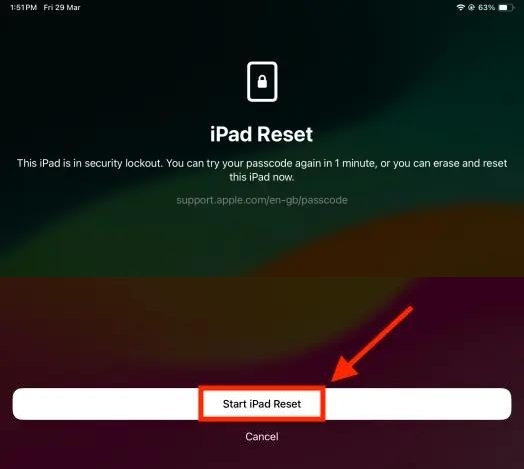
- Вводьте неправильні коди доступу, доки не з’явиться екран «Блокування безпеки» або «iPad недоступний».
- Торкніться Забули пароль? у нижньому куті екрана, а потім виберіть Почати скидання налаштувань iPad .
- Введіть пароль свого облікового запису Apple, щоб вийти з нього, а потім натисніть Стерти дані iPad щоб підтвердити скидання.
- Зачекайте, поки ваш iPad видалить свій вміст і налаштування.
- Після перезавантаження дотримуйтесь інструкцій з налаштування, щоб налаштувати свій пристрій.
Спосіб 3. Віддалене скидання налаштувань iPad за допомогою iCloud
Ще один зручний спосіб скинути налаштування iPad без пароля – це скористатися сервісом Apple iCloud Find Devices. Цей метод дозволяє вам віддалено стерти налаштування iPad за допомогою іншого телефону, планшета або комп’ютера.
Це особливо корисно, коли ви не можете фізично отримати доступ до свого iPad або не бажаєте підключати його до комп’ютера. Однак, функція «Локатор» мала бути ввімкнена на iPad до того, як він заблокувався.
Кроки для скидання налаштувань iPad за допомогою iCloud:
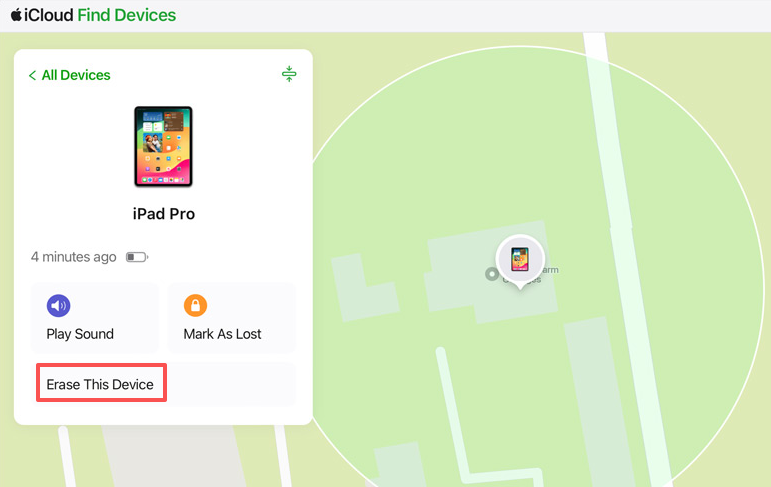
- Відкрийте веббраузер на іншому пристрої та відвідайте Знайти пристрої в iCloud, а потім s увійдіть за допомогою облікового запису Apple, пов’язаного з вашим заблокованим iPad.
- Відкрийте список пристроїв і виберіть iPad, налаштування якого потрібно скинути, а потім виберіть Очистити цей пристрій з доступних варіантів.
- Перегляньте інформацію та дотримуйтесь інструкцій на екрані, щоб підтвердити видалення.
- Якщо ваш iPad не в мережі, запит на видалення залишатиметься в розгляді, доки він не підключиться до Інтернету.
- Після завершення стирання увімкніть iPad та дотримуйтесь інструкцій з налаштування.
Спосіб 4. Розширене скидання налаштувань iPad без пароля за допомогою AimerLab FixMate
Якщо вбудовані методи Apple здаються складними або у вас виникають труднощі з входом у режим відновлення, спеціальний інструмент розблокування iOS може запропонувати альтернативу.
AimerLab FixMate
— це програма для ремонту та розблокування iOS на базі комп’ютера, розроблена для допомоги користувачам у вирішенні різних проблем з iPhone та iPad.
Ключові характеристики FixMate:
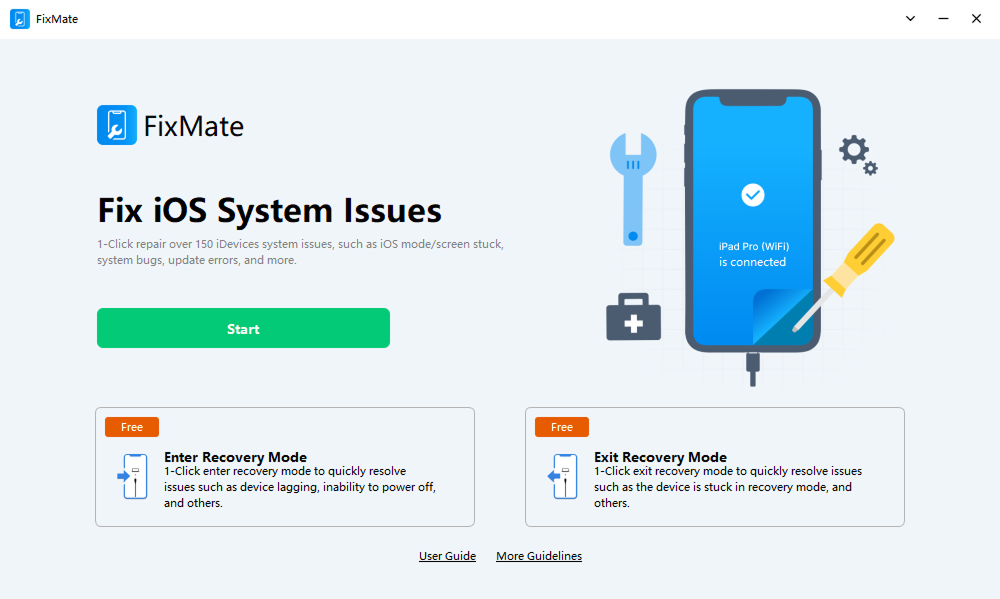
- Виправлено понад 150 системних проблем iOS/iPadOS/tvOS, включаючи зависання екранів, цикли завантаження та помилки оновлення.
- Вирішуйте поширені проблеми системи iOS без втрати даних.
- Увійдіть або вийдіть з режиму відновлення одним клацанням миші.
- Підтримує різні пристрої Apple та версії iOS/iPadOS.
Кроки для скидання налаштувань iPad без пароля за допомогою AimerLab FixMate:
- Завантажте, встановіть та запустіть AimerLab FixMate на вашому комп'ютері з Windows або Mac.
- Підключіть заблокований iPad до комп’ютера за допомогою USB-кабелю, а потім виберіть «Стандартний режим», щоб продовжити.
- Завантажте пакет прошивки appreciate та зачекайте, поки FixMate почне виправляти проблеми вашого iPad.
- Після завершення ваш iPad перезавантажиться, що дозволить вам продовжити початкове налаштування.
Висновок
Скинути налаштування iPad без пароля можна кількома способами, залежно від моделі вашого пристрою, версії iPadOS та доступних ресурсів. Режим відновлення – це надійний офіційний варіант для користувачів комп’ютера, тоді як функція скидання налаштувань екрана блокування пропонує зручне рішення для підтримуваних пристроїв. Знайти пристрої в iCloud – ще один корисний варіант, якщо функцію «Знайти мій» було ввімкнено заздалегідь.
Однак, якщо ви віддаєте перевагу більш керованому процесу або маєте труднощі з вбудованими опціями скидання налаштувань Apple, варто розглянути AimerLab FixMate. Його спеціальна функція видалення пароля, широка підтримка пристроїв та покроковий інтерфейс роблять його зручним варіантом для користувачів, які мають справу із забутими паролями iPad. Загалом,
AimerLab FixMate
– це практичний інструмент, який варто розглянути, коли вам потрібен альтернативний спосіб скинути налаштування заблокованого iPad та відновити доступ до вашого пристрою.
- Як підробити Pokemon Go на iPhone?
- Огляд Aimerlab MobiGo GPS Location Spoofer
- Як змінити місце розташування на вашому iPhone?
- Топ-5 фальшивих GPS-локаторів для iOS
- Визначення GPS-локатора та пропозиція споуфера
- Як змінити своє місцезнаходження на Snapchat
- Як знайти/поділитися/приховати місцезнаходження на пристроях iOS?